Quick Start
5分クイックスタート
インストール後、Excelブックを開いてから、解析結果を確認し、目的のプロシージャを探すまでの最短手順です。
流れ
- 解析したいExcelブックを開く
- 開発タブから階層化フォームを開く
- 読み込み / 更新でVBAプロジェクトを解析する
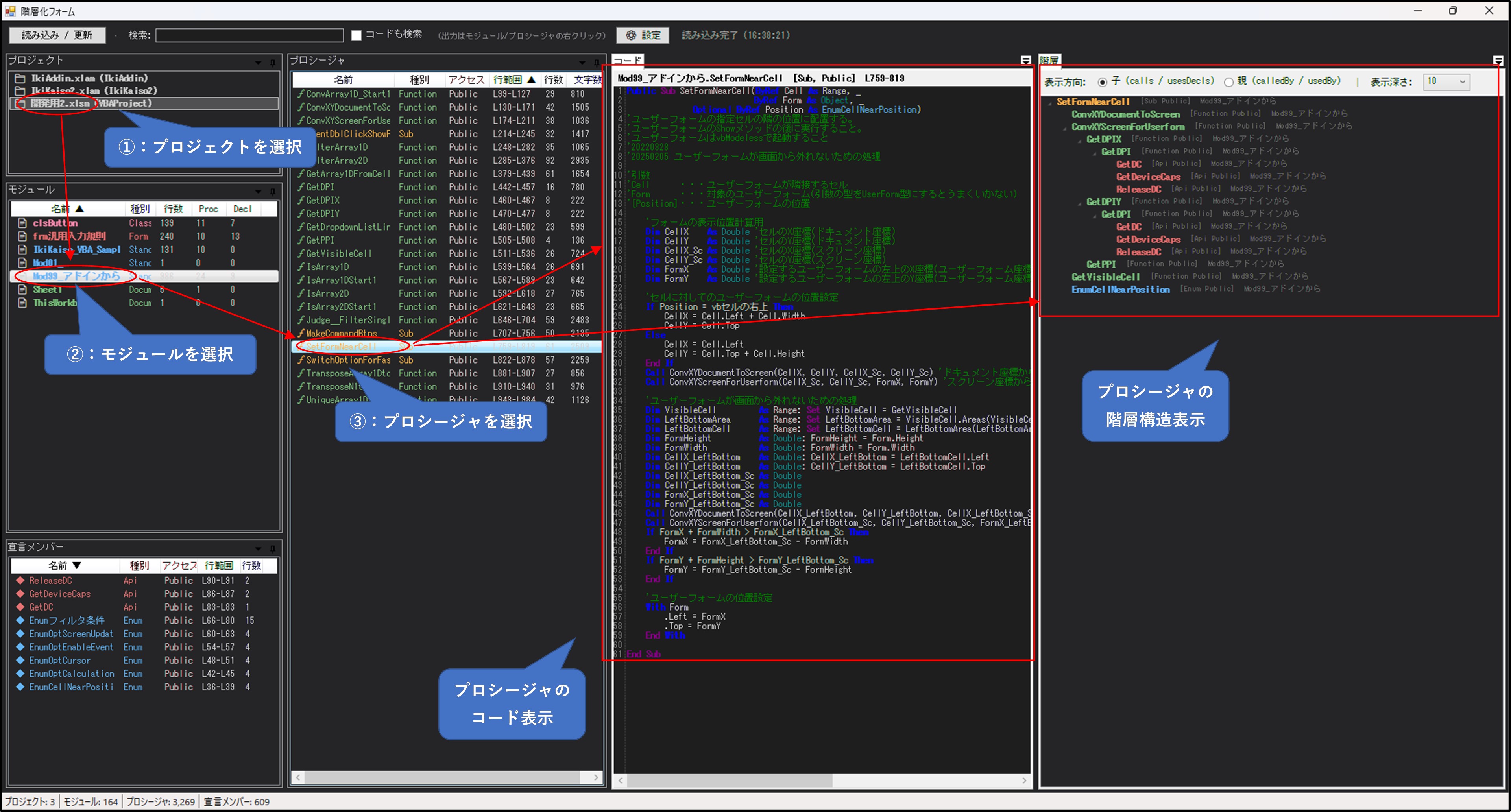
- プロジェクト、モジュール、プロシージャを選ぶ
- 検索で目的の処理を絞り込む
1. 解析対象のブックを開く
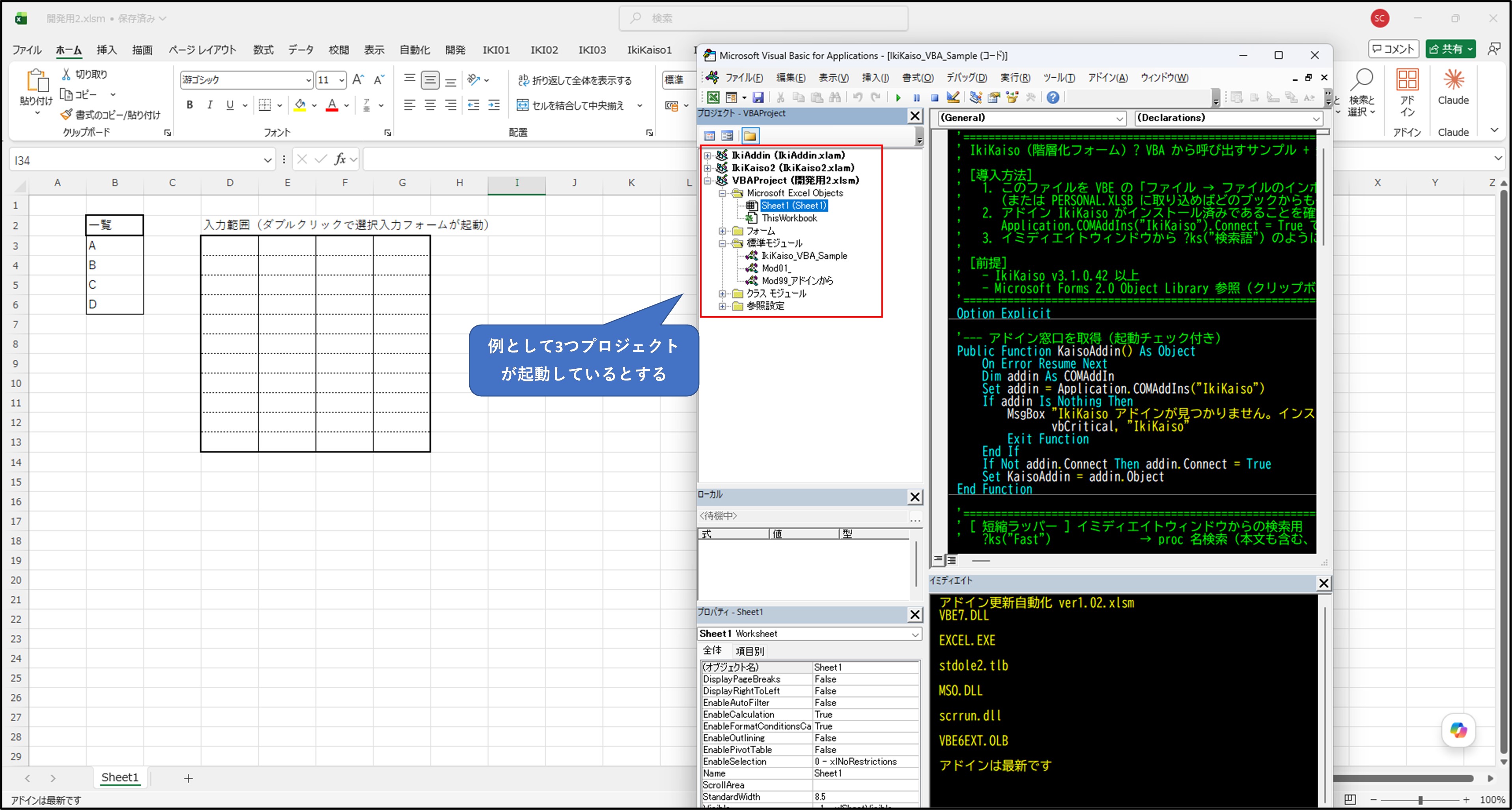
まず、解析したいVBAコードを含むExcelブックを開きます。VBEを開いておくと、後でジャンプ動作も確認しやすくなります。
2. 階層化フォームを開く
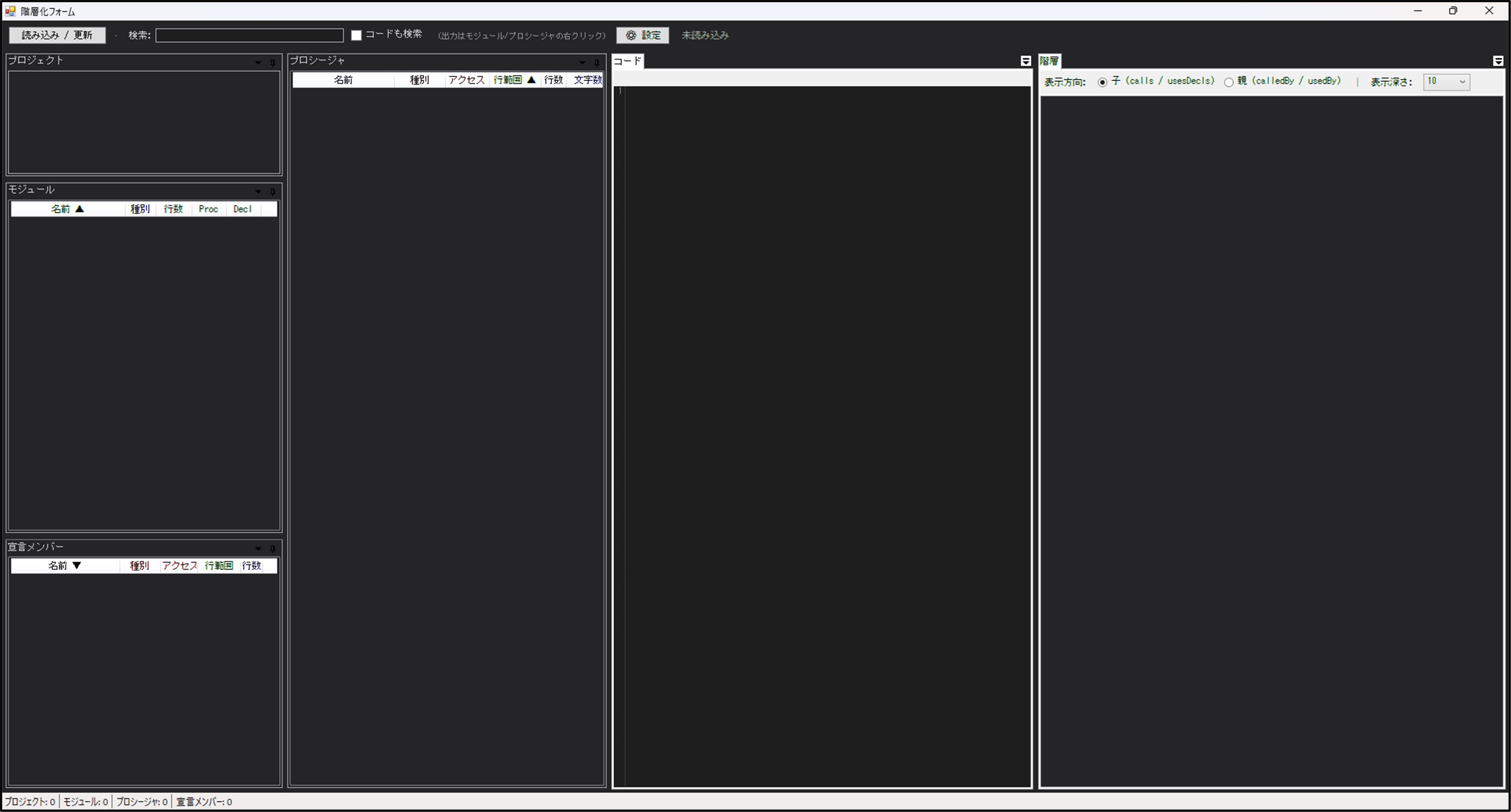
Excelの開発タブから「フォームを開く」を押します。初回起動時は、まだ解析結果が読み込まれていない状態です。

3. 読み込み / 更新で解析する
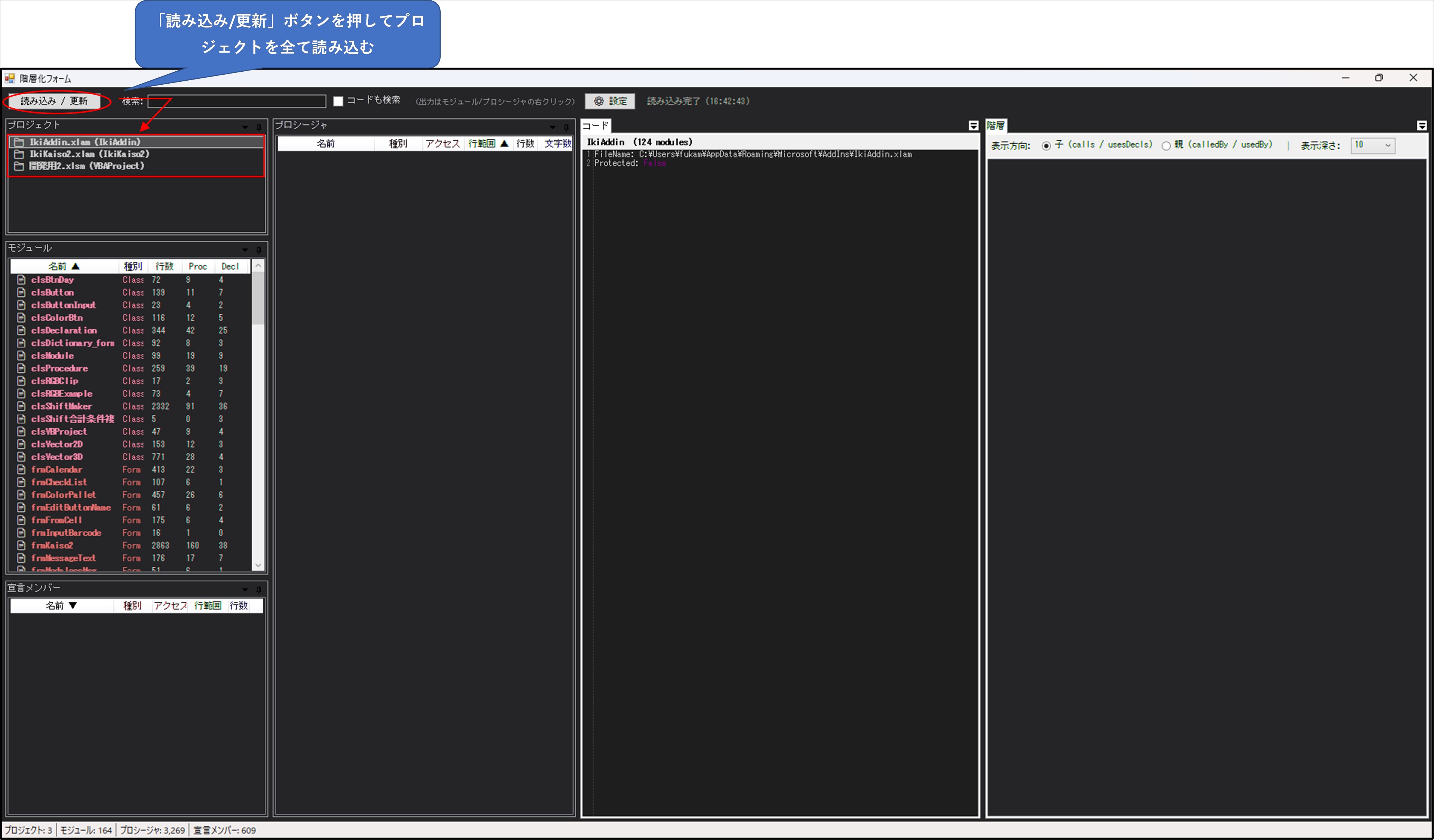
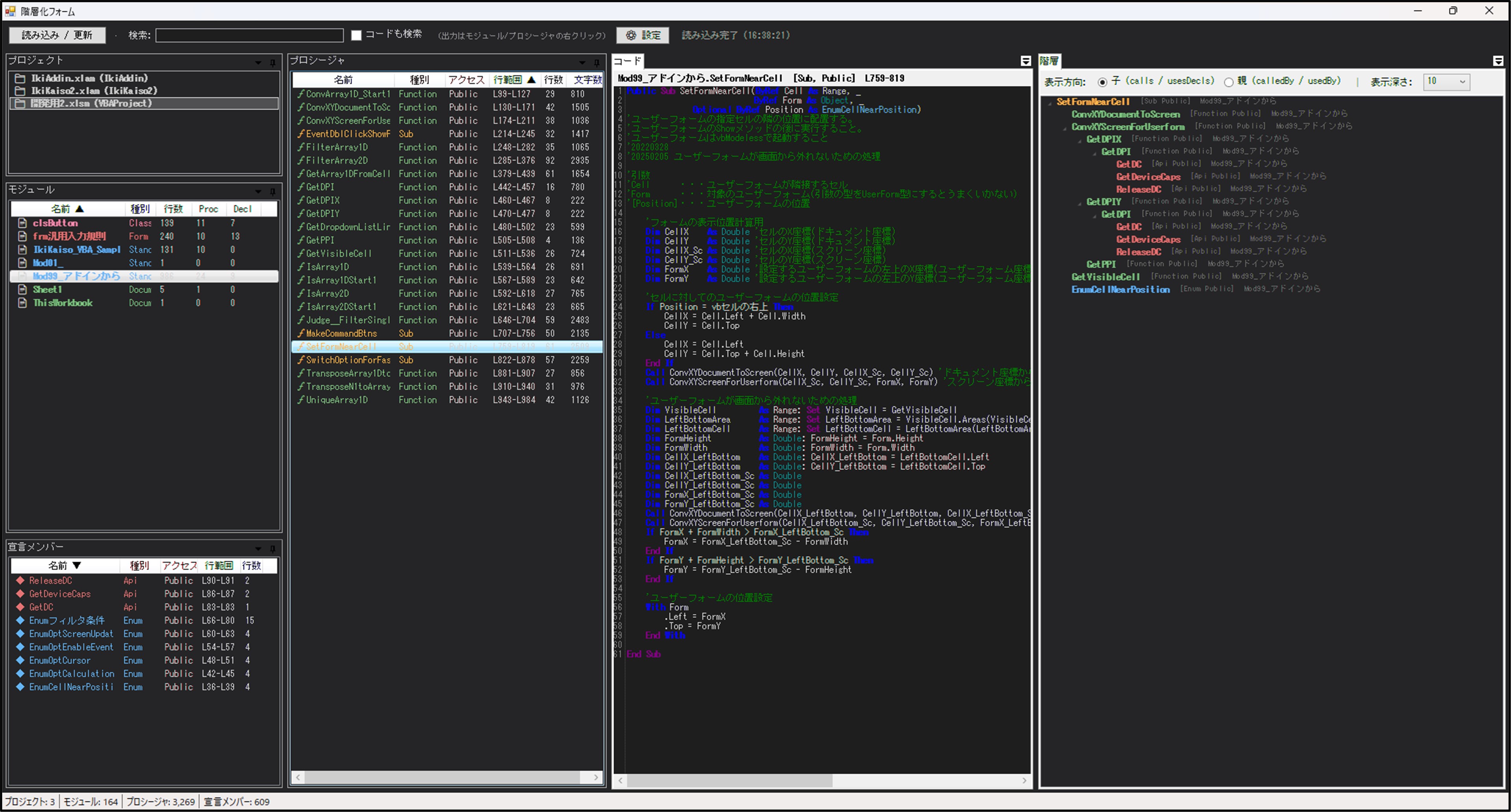
「読み込み / 更新」を押すと、開いているVBAプロジェクトを解析します。解析後は各ペインにデータが表示されます。
4. 階層とコードを確認する
プロジェクト、モジュール、プロシージャを選ぶと、コードと呼び出し階層が連動して表示されます。 引き継ぎ時に「この処理はどこから呼ばれているか」を把握しやすくなります。
5. 検索で目的の処理を探す
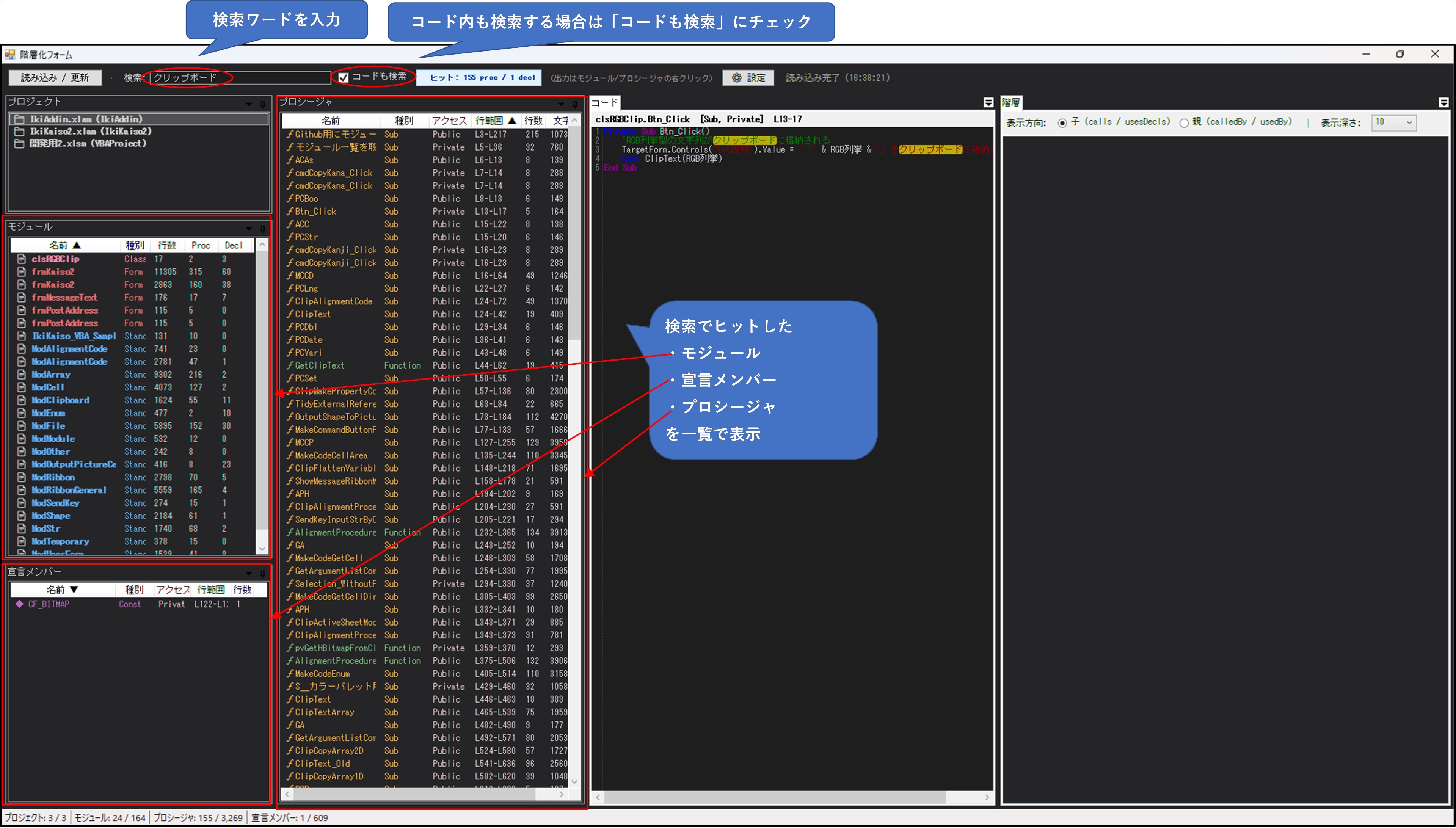
検索欄にキーワードを入力すると、対象のプロシージャを絞り込めます。コード本文も検索対象に含めると、名前が分からない処理も探しやすくなります。