Install
階層化フォームのインストール手順
自己署名証明書の登録、Excelの開発タブ表示、マクロセキュリティ設定、 setup.exeの実行、起動確認までを順番に進めます。
動作要件
- Windows版 Microsoft Excel
- VSTOアドインを利用できるOffice環境
- VBAプロジェクトを扱うブック
- VBAプロジェクトオブジェクトモデルへのアクセス許可
STEP 1: 証明書を登録する
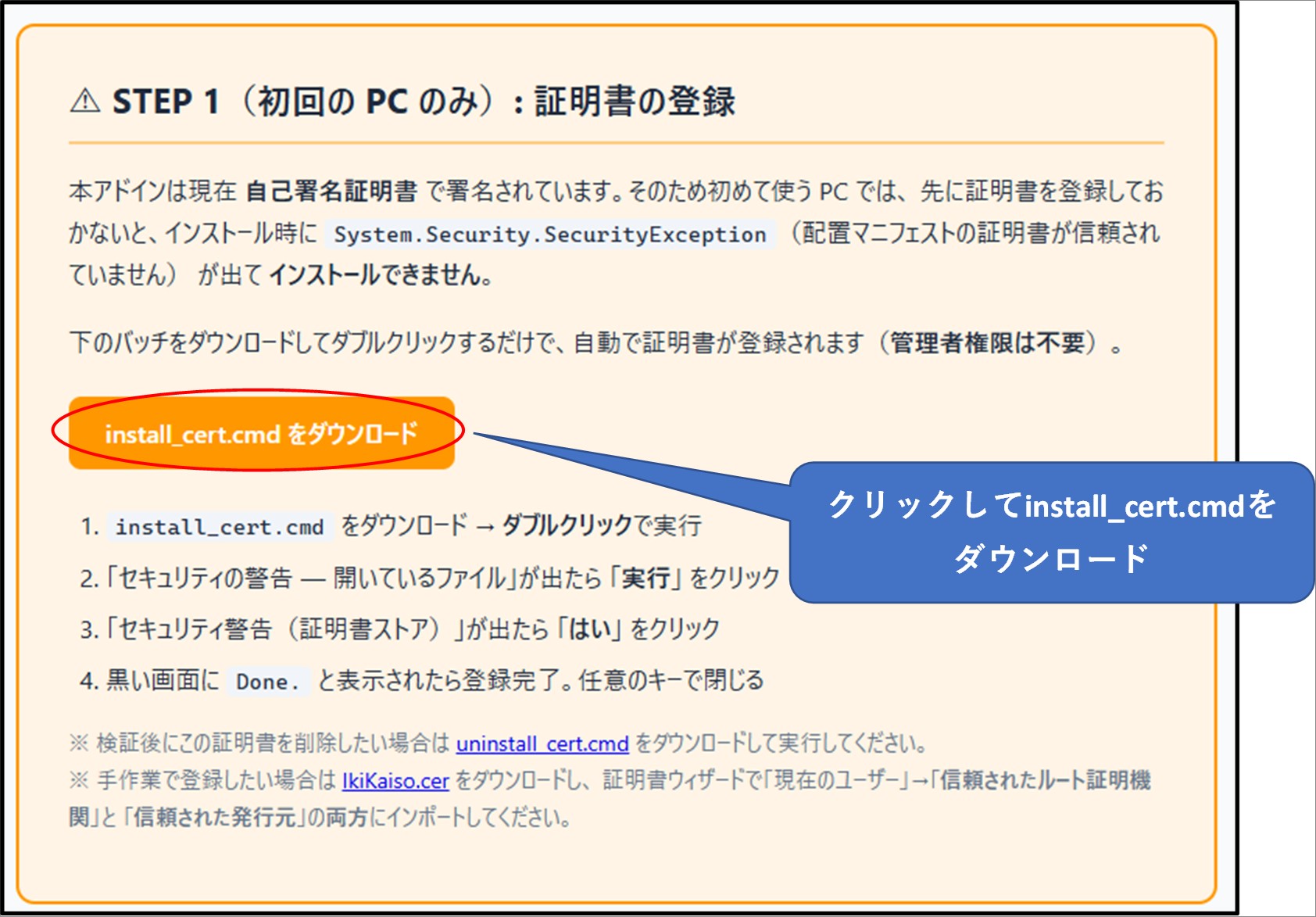
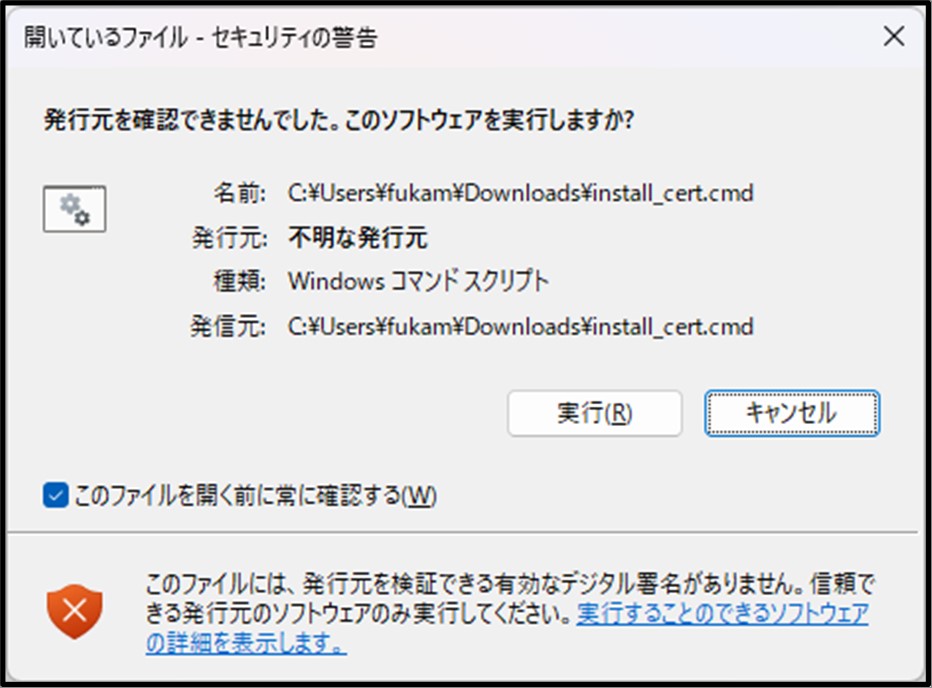
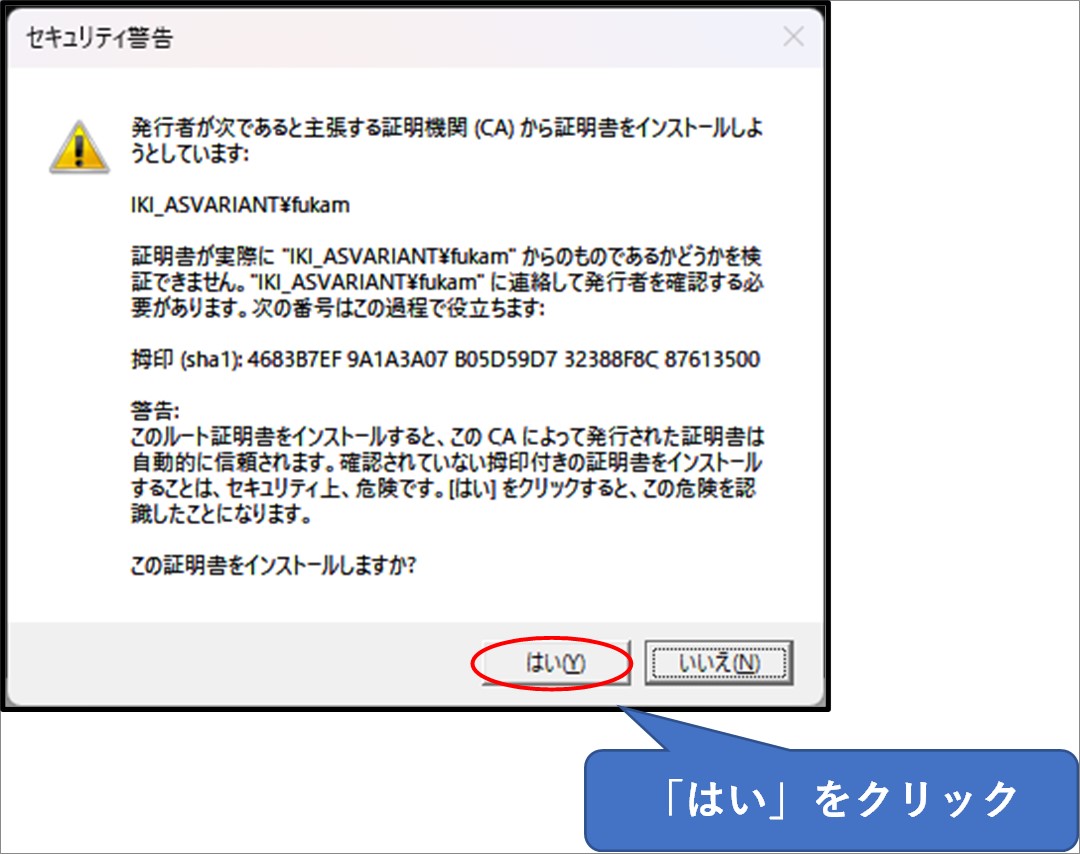
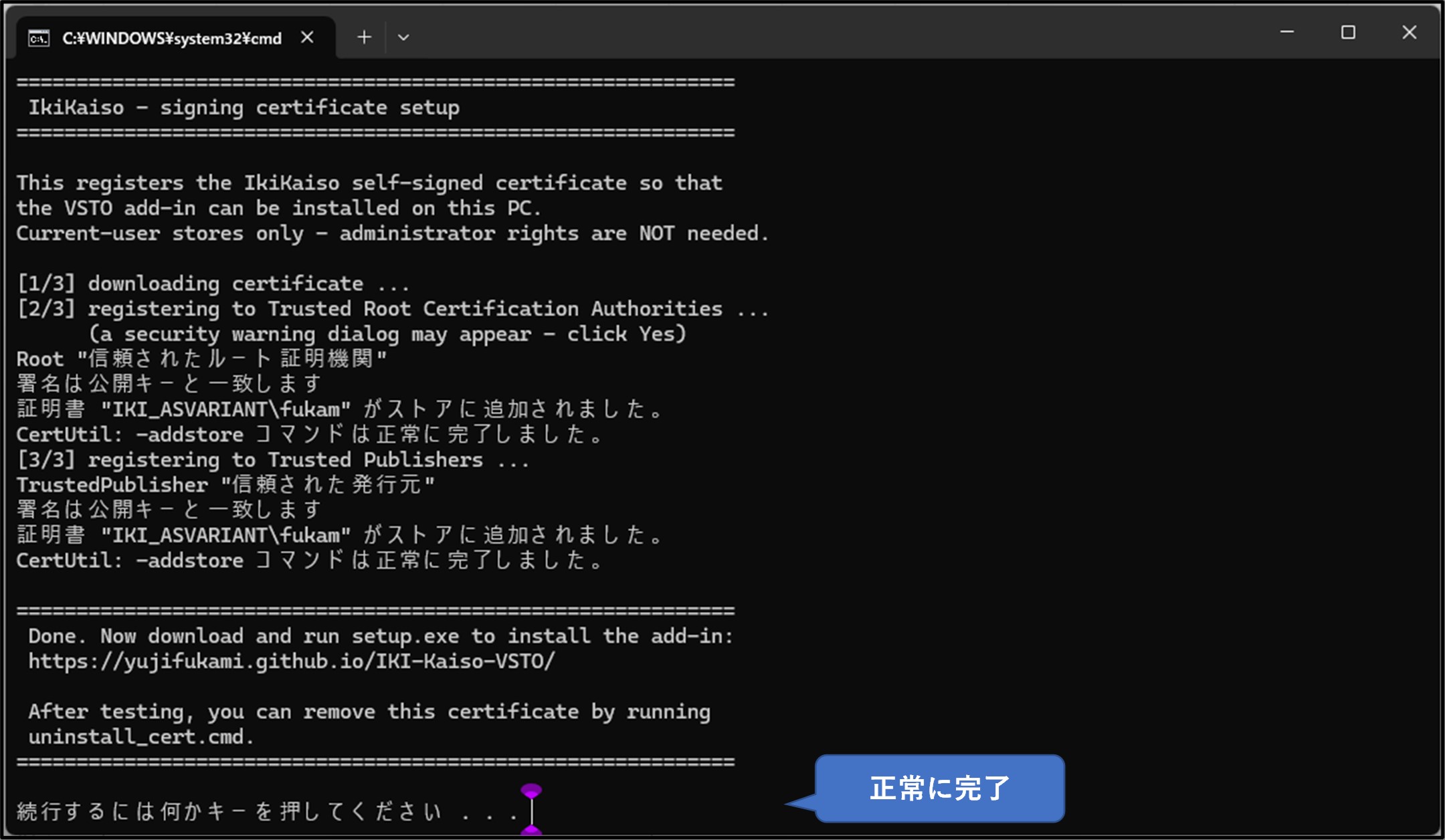
配布ページから `install_cert.cmd` をダウンロードして実行します。 自己署名証明書を信頼済みに登録してからsetup.exeを実行すると、インストール時の警告を減らせます。
STEP 2: Excelの開発タブを表示する
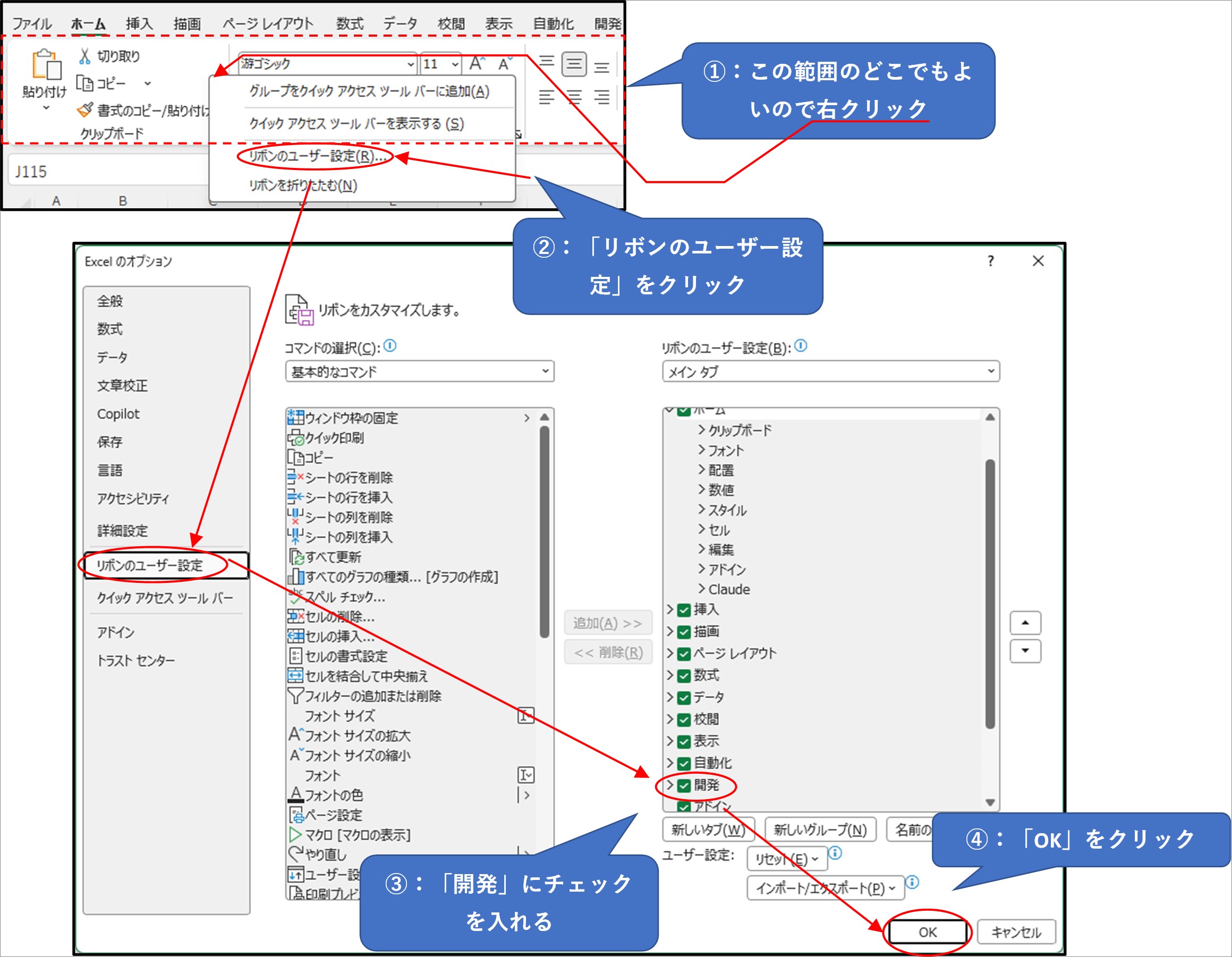
開発タブを表示しておくと、階層化フォームの起動ボタンとマクロのセキュリティ設定にアクセスしやすくなります。
STEP 3: VBAプロジェクトへのアクセスを許可する
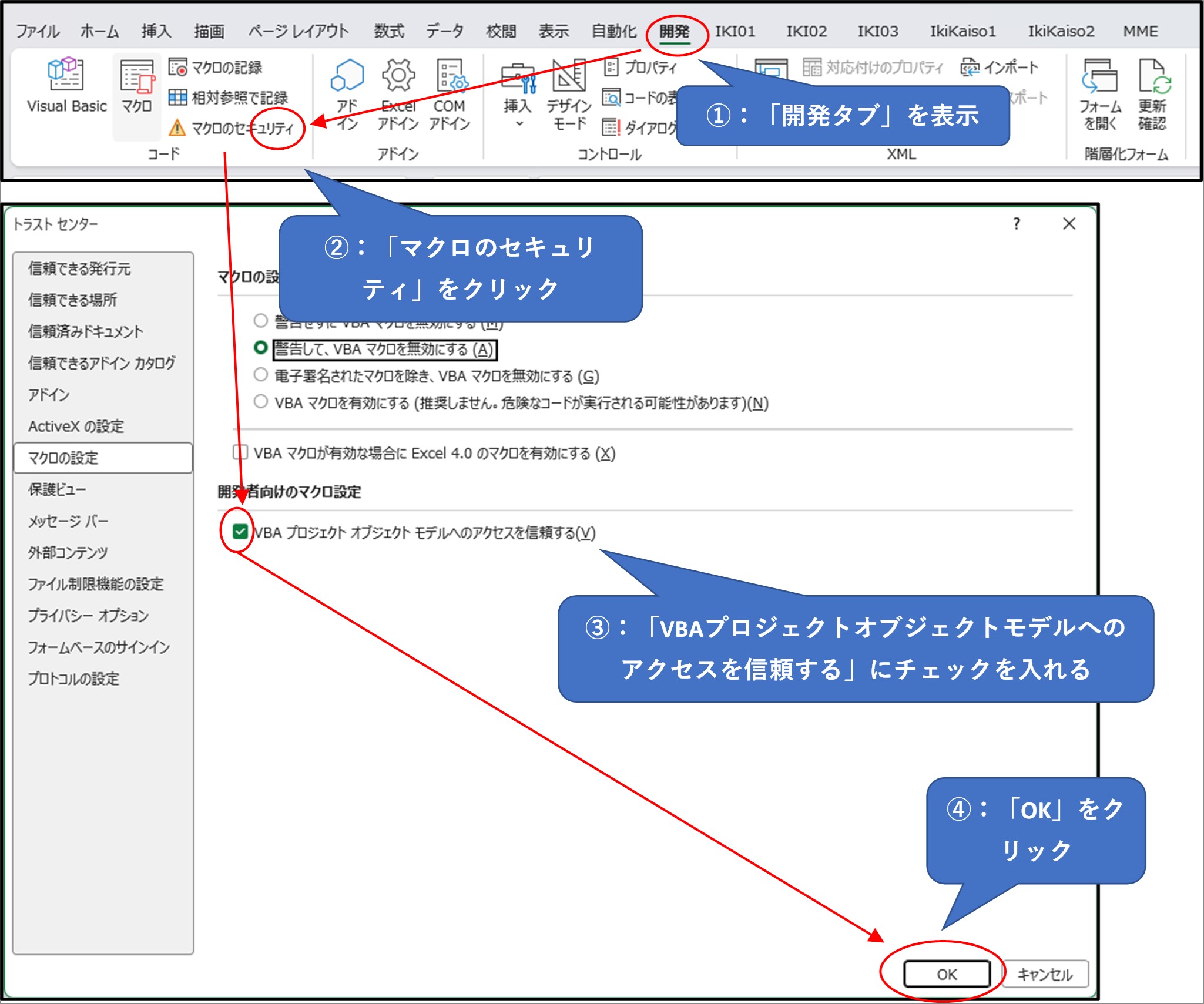
階層化フォームはVBAプロジェクトを解析するため、Excel側で 「VBA プロジェクト オブジェクト モデルへのアクセスを信頼する」を有効にします。
STEP 4: setup.exeを実行する
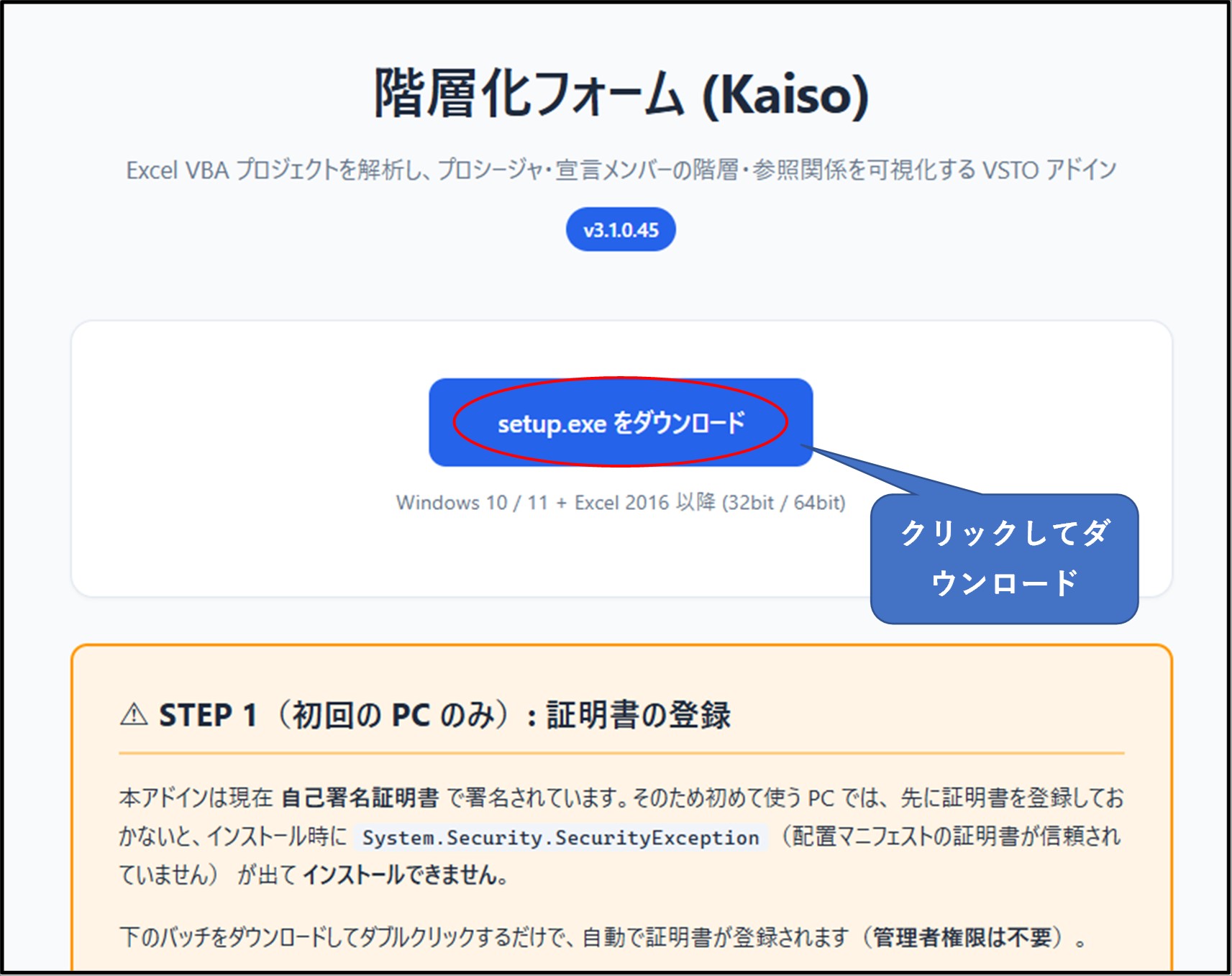
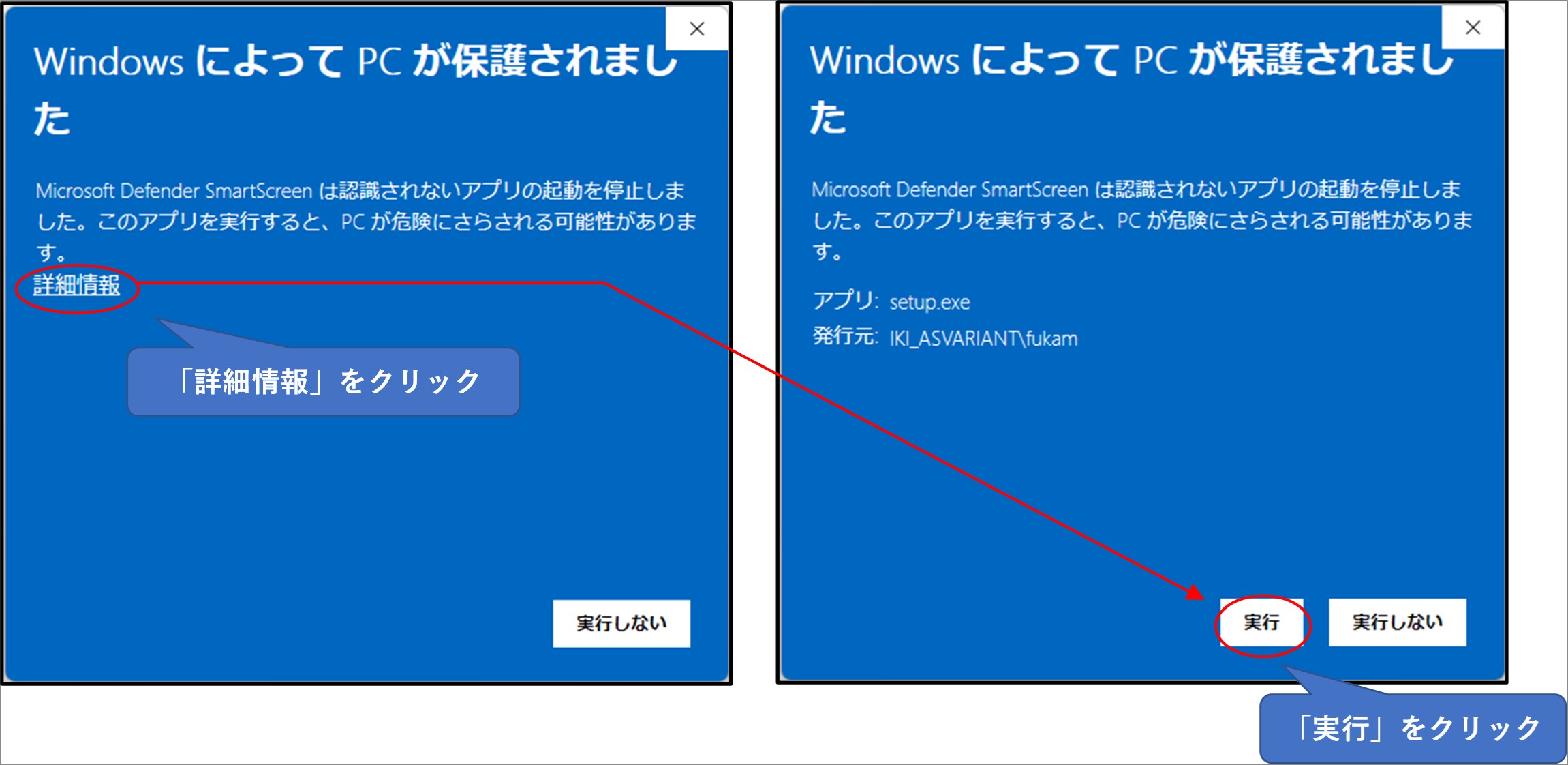
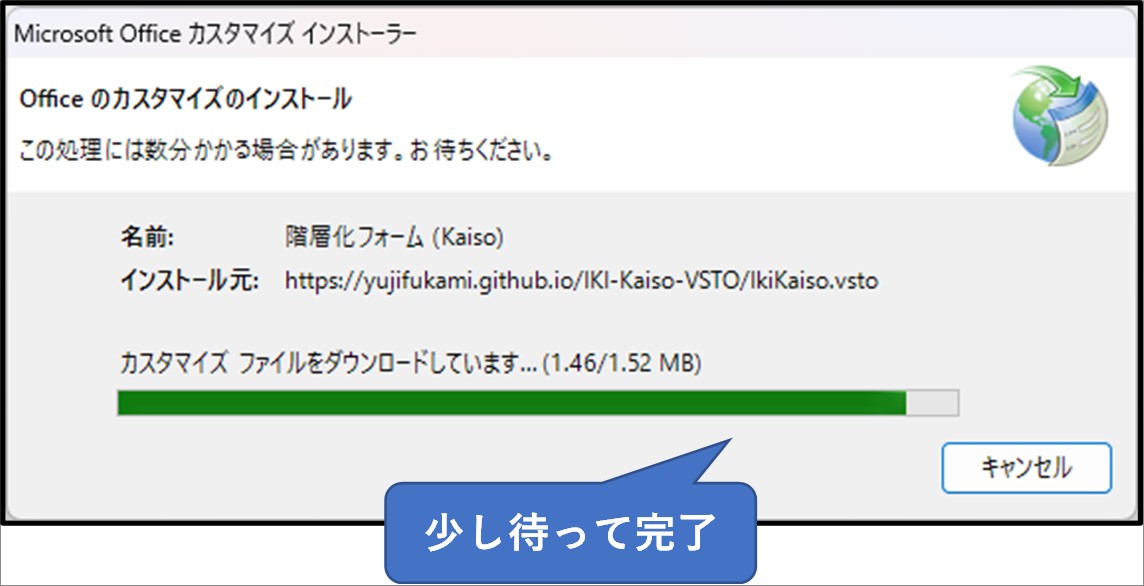
配布ページからsetup.exeをダウンロードし、SmartScreenの警告が表示された場合は詳細情報から実行します。
STEP 5: Excelで起動確認する
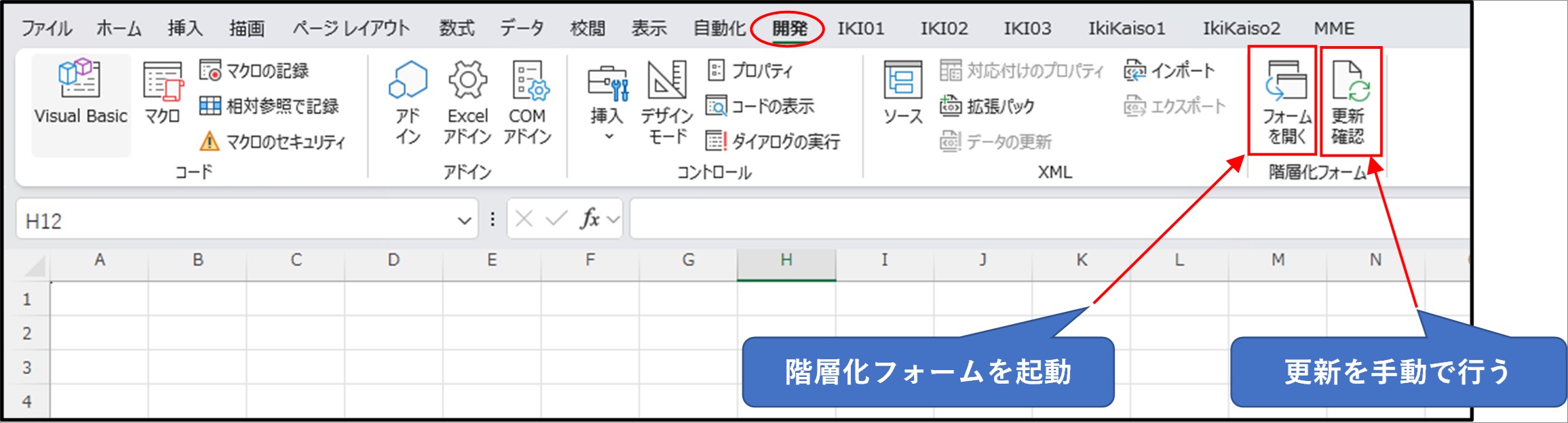
Excelを開き、開発タブに「階層化フォーム」グループが表示されていれば導入完了です。
アンインストール
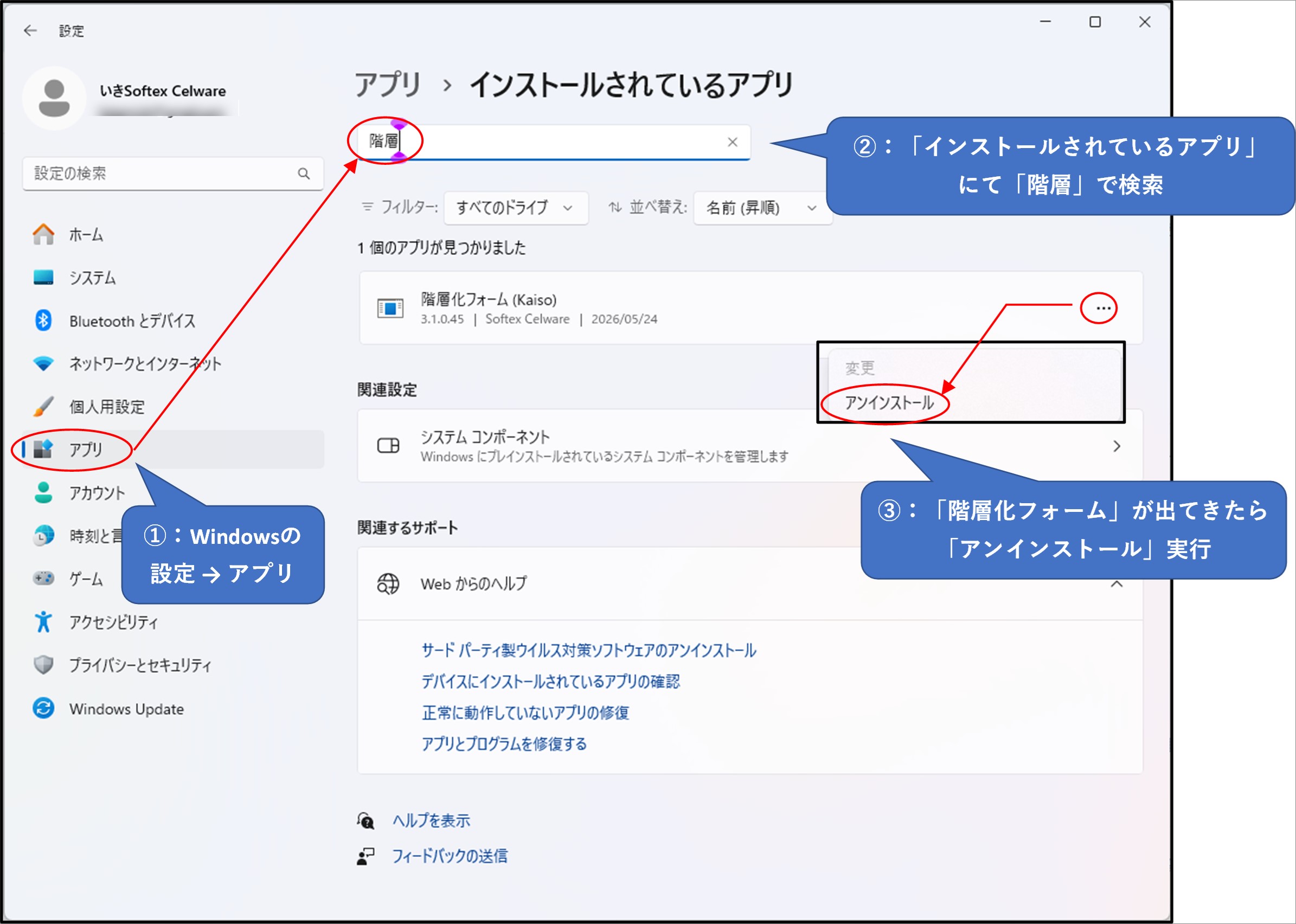
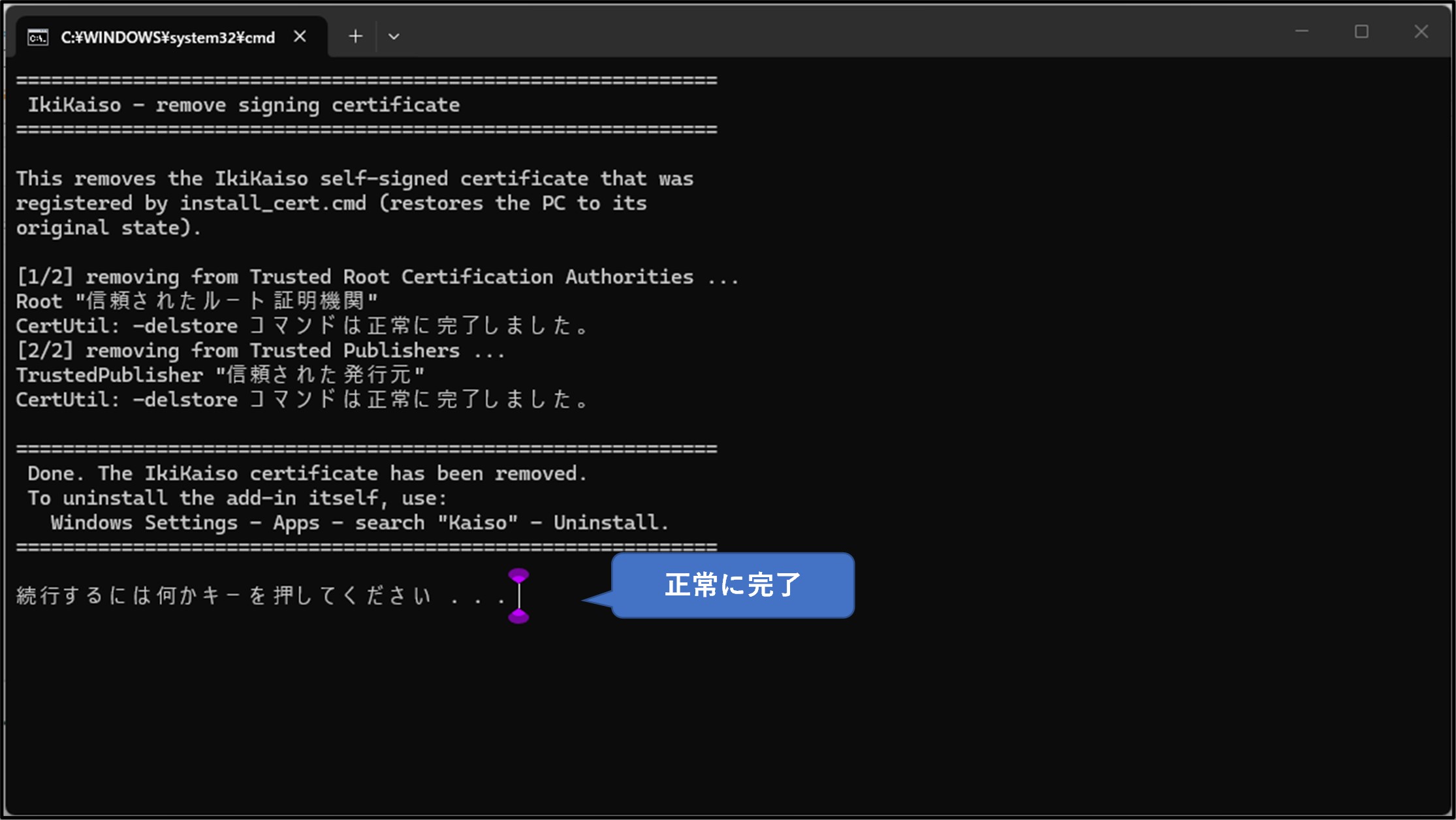
本体はWindowsのアプリ一覧から削除できます。証明書を削除したい場合は `uninstall_cert.cmd` を実行します。