
Googleスプレッドシートでは、標準機能でCSVをダウンロードできます。
ただし、標準のCSV出力では文字コードを細かく選べません。日本語の業務システムでは、現在でもShift_JISやWindows-31J系のCSVを求められることがあります。
たとえば、送り状発行システム、会計ソフト、販売管理ソフト、古い社内基幹システムなどでは、UTF-8のCSVをそのまま取り込むと文字化けしたり、形式エラーになったりする場合があります。
この記事では、Google Apps ScriptでGoogleスプレッドシートの内容をShift_JIS形式のCSVとして出力する実装メモをまとめます。
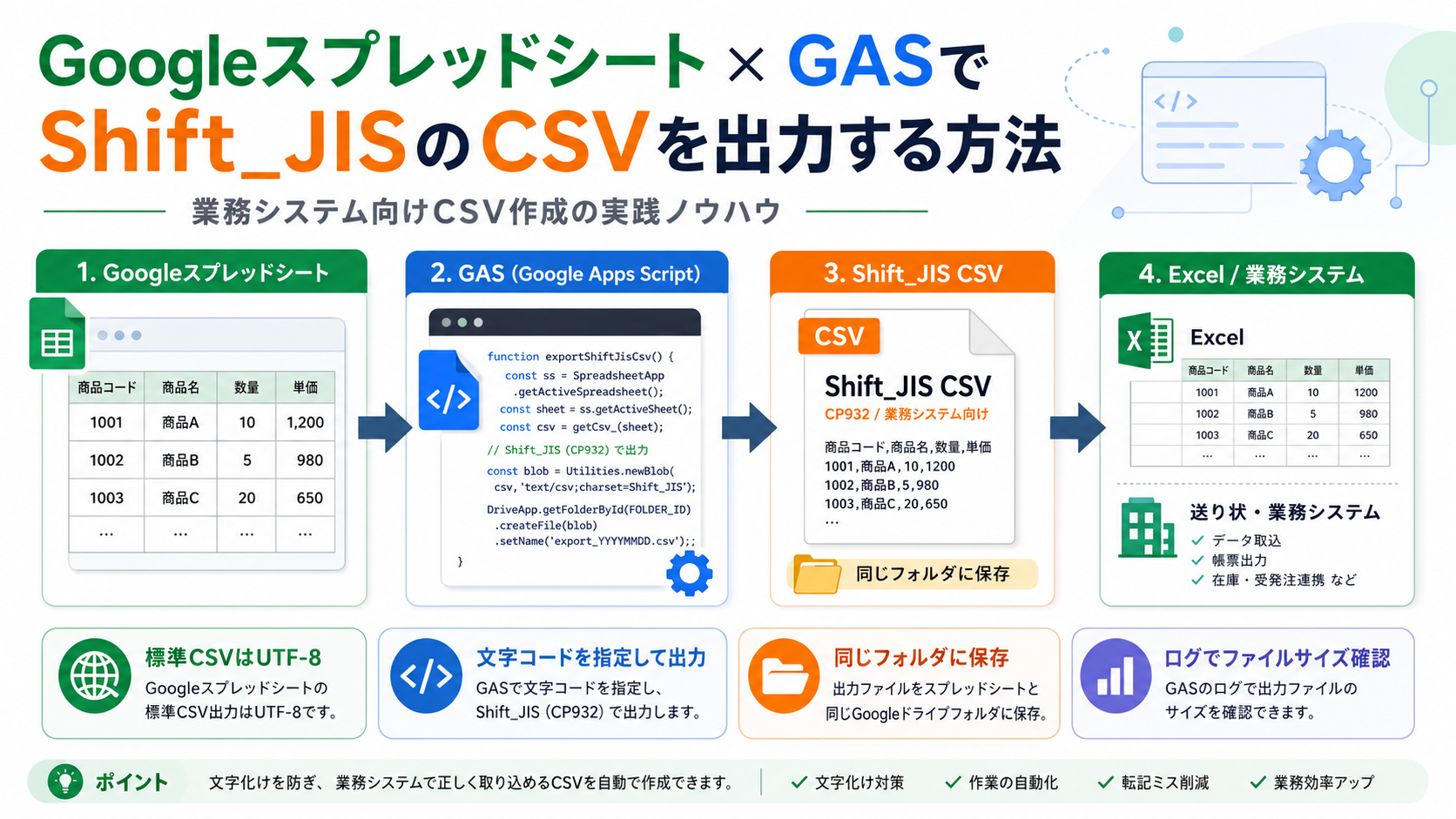
標準CSV出力では足りない場面
Googleスプレッドシートでは、次の操作でCSVを出力できます。
ファイル
↓
ダウンロード
↓
カンマ区切り形式 CSV
この操作自体は便利です。
ただし、業務システム向けCSVでは、単にCSVファイルを作れるだけでは不十分なことがあります。
- 文字コードをShift_JISにしたい
- 改行コードをCRLFにしたい
- 郵便番号や電話番号の先頭ゼロを残したい
- 日付の表示形式をシート上の見た目に合わせたい
- 取り込み先に合わせて列順やヘッダーを固定したい
- 出力先フォルダを分かりやすくしたい
GoogleスプレッドシートからCSVを出力できることと、取り込み先システムが求める形式のCSVを出力できることは別問題です。
UTF-8とShift_JISの違い
UTF-8は、現在のWebサービスで広く使われている文字コードです。GoogleスプレッドシートやWebアプリでは、UTF-8を前提にすることが多くなっています。
一方、Shift_JISやWindows-31J、CP932は、日本語Windows環境や古い業務システムで使われてきた文字コードです。Excelで直接CSVを開いたときに、日本語が文字化けしにくいケースもあります。
ただし、Shift_JISでは絵文字や一部の特殊文字を表現できない場合があります。業務CSVでは、できるだけ標準的な日本語、英数字、記号に絞る方が安全です。
GASでShift_JIS CSVを出力する流れ
GASでは、CSV文字列を作成したあと、Blobへ変換してGoogle Driveに保存します。
流れは次の通りです。
スプレッドシート
↓ getDisplayValues()
2次元配列
↓ CSV文字列化
CSVテキスト
↓ setDataFromString(csvText, 'Shift_JIS')
Shift_JIS CSV Blob
↓ folder.createFile(blob)
Google DriveにCSV出力
ポイントは、Utilities.newBlob()で作ったBlobに対して、setDataFromString(csvText, 'Shift_JIS') を使うことです。
最小サンプル
まず、固定データをShift_JIS CSVとして出力する最小サンプルです。
function testExportCsvShiftJis() {
  const fileName = 'test_shiftjis.csv';

  const values = [
    ['お客様管理番号', 'お届け先名', 'お届け先住所', '品名'],
    ['TEST001', '山田 太郎', '愛媛県今治市テスト町1-2-3', 'りんご 2kg']
  ];

  const csvText = valuesToCsv_(values);

  const blob = Utilities.newBlob('', 'text/csv', fileName);
  blob.setDataFromString(csvText, 'Shift_JIS');

  DriveApp.createFile(blob);
}

function valuesToCsv_(values) {
  return values.map(row => {
    return row.map(value => {
      let text = value == null ? '' : String(value);
      text = text.replace(/"/g, '""');
      return '"' + text + '"';
    }).join(',');
  }).join('\r\n');
}
このコードで、固定データのShift_JIS CSVを作成できます。
ただし、このままだとDriveApp.createFile(blob)によりマイドライブ直下へ作成されます。実務では、CSVがどこに出力されたか分からなくなると困るため、出力先フォルダを指定する方が扱いやすいです。
スプレッドシートと同じフォルダへ出力する
現在開いているスプレッドシートと同じフォルダにCSVを作る場合は、スプレッドシートファイルの親フォルダをDriveAppで取得して、folder.createFile(blob)を使います。
function createFileInSameFolder_(blob) {
  const spreadsheet = SpreadsheetApp.getActiveSpreadsheet();
  const spreadsheetFile = DriveApp.getFileById(spreadsheet.getId());
  const parents = spreadsheetFile.getParents();

  if (parents.hasNext()) {
    const folder = parents.next();
    return folder.createFile(blob);
  }

  return DriveApp.createFile(blob);
}
この形にすると、スプレッドシートと出力CSVを同じ作業フォルダで管理できます。
注意点として、Google Drive上で複数フォルダに配置されているファイルの場合、ここでは最初に取得できた親フォルダを使います。運用上の保存先を厳密に固定したい場合は、フォルダIDを設定として持たせる方が確実です。
コピー可能な完成版コード
次は、現在開いているシートの表示内容を取得し、Shift_JIS CSVとしてスプレッドシートと同じフォルダへ出力する完成版です。
コードを読み込み中...このコードでは、getDisplayValues()を使っているため、日付、郵便番号、電話番号などをシート上の表示に近い形で出力できます。
また、CSV文字数、Blobバイト数、Driveファイルサイズ、CSV先頭100文字をログに出しています。CSVが作られたのに中身が空に見える場合、どの段階で問題が起きているかを切り分けやすくするためです。
CSVが空に見える場合の確認ポイント
CSVファイルは作成されたのに、Excelで開くと中身が空に見えることがあります。
その場合、まずGASのログで次を確認します。
CSV文字数
CSV先頭100文字
Blobバイト数
Driveファイルサイズ
それぞれの意味は次の通りです。
| ログ | 見るポイント |
|---|---|
| CSV文字数 | CSV文字列そのものが作られているか |
| CSV先頭100文字 | ヘッダーや先頭データが想定通り入っているか |
| Blobバイト数 | 文字列をShift_JIS化したあと、Blobにデータがあるか |
| Driveファイルサイズ | Google Drive上のファイルが空ではないか |
CSV文字数が0なら、データ取得やCSV化の前段階に問題があります。
Blobバイト数やDriveファイルサイズが0なら、Blob変換やファイル作成の処理を確認します。
CSV変換で注意すること
業務CSVでは、値を単純にカンマでつなぐだけでは不十分です。
改行コードはCRLFにする
Windows系の業務システムでは、改行コードがCRLFの方が無難な場合があります。
.join('\r\n')
値はダブルクォートで囲む
住所、品名、備考などにカンマが含まれる可能性があります。値はすべてダブルクォートで囲む方が安全です。
return '"' + text + '"';
ダブルクォートをエスケープする
セル内に"が含まれる場合は、CSVのルールに従って""へ置き換えます。
text = text.replace(/"/g, '""');
getValuesではなくgetDisplayValuesを使う
業務CSVでは、内部値よりも画面表示のまま出したいことがあります。
たとえば、郵便番号、電話番号、日付、コード番号などです。getValues()ではなくgetDisplayValues()を使うと、シート上の表示文字列として取得できます。
const values = sheet.getDataRange().getDisplayValues();
Excelと取り込み先システムの両方で確認する
CSVは、Excelで開けたからといって、取り込み先システムで正常に取り込めるとは限りません。
取り込み先によって、次の条件が違います。
- 文字コード
- 改行コード
- ヘッダーの有無
- 列数
- 列順
- 必須項目
- 日付形式
- 電話番号形式
- 郵便番号形式
- 空欄の扱い
- ダブルクォートの有無
Google Driveのプレビューでは正しく見えないこともあります。Excelで確認するだけでなく、テキストエディタで開いて、文字化け、列数、改行、先頭ゼロの扱いも確認する方が安全です。
最終的には、実際の業務システムにテスト用CSVを取り込んで確認します。
Shift_JIS CSV出力チェックリスト
- Googleスプレッドシート標準CSVで問題ないか確認した
- 取り込み先がShift_JISを要求しているか確認した
- GASでCSV文字列を作成した
getDisplayValues()で表示値を取得した- 改行コードをCRLFにした
- カンマやダブルクォートを考慮した
setDataFromString(csvText, 'Shift_JIS')を使用した- 出力先をスプレッドシートと同じフォルダにした
- CSV文字数をログで確認した
- Blobバイト数をログで確認した
- Driveファイルサイズをログで確認した
- Excelで開いて文字化けしないか確認した
- テキストエディタでも確認した
- 取り込み先システムでテストインポートした
関連記事
- GASのappsscript.jsonマニフェストでWebアプリ設定とOAuthスコープを固定する
- GoogleスプレッドシートのURL変更パターンまとめ: /copy・/preview・/export・gid・rangeの使い分け
- GASでPDF帳票を作るときの画像・Drive・フォルダ設計
- GASでGoogle Driveへの提出フォルダを自動作成する
- Googleスプレッドシートを簡易DBとして使うMVP構成のアイデア
- GASで2段ヘッダーの重複見出しを安全に扱う方法
まとめ
Googleスプレッドシート標準のCSV出力は便利ですが、文字コードを細かく指定できません。
業務システム向けにShift_JIS形式のCSVが必要な場合は、GASでCSV文字列を作成し、setDataFromString(csvText, 'Shift_JIS')でBlob化して出力する方法が使えます。
ただし、実務ではCSVを作るだけでは不十分です。出力先フォルダ、ログ確認、ファイルサイズ確認、Excelでの見え方、取り込み先システムでのテストまで含めて確認することで、業務用CSVとして使いやすくなります。