
業務改善系のWebアプリでは、最初から本格的なデータベースを用意するよりも、Googleスプレッドシートを簡易DBとして使った方が早い場面があります。
この記事は、まだ実装済み事例ではなく、MVP段階のアイデア整理です。小規模な業務アプリや試作で、どこまでGoogleスプレッドシートをデータ保存先として使えるか、どこから本格DBへ移行すべきかを整理します。
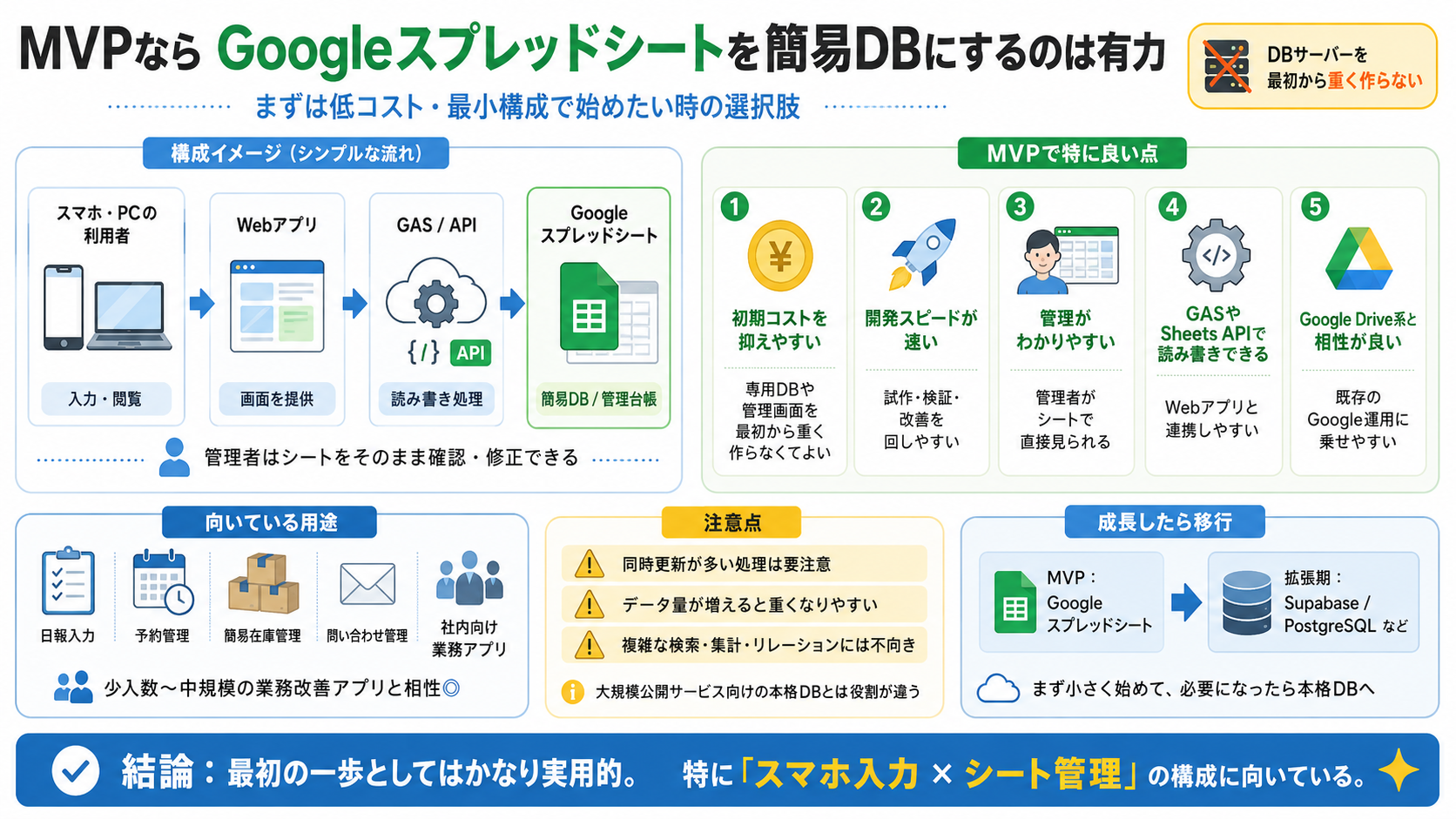
この構成で考えていること
狙いは、最初の一歩をできるだけ軽くすることです。
たとえば、日報、予約、問い合わせ、在庫、現場記録のような業務では、いきなり管理画面、認証、データベース、バックアップ、権限管理まで作り込むと、試す前から開発コストが大きくなります。
一方でGoogleスプレッドシートを簡易DBにすると、次のような形で始められます。
- 利用者はスマホやPCのWeb画面から入力する
- 保存先はGoogleスプレッドシートにする
- 管理者はスプレッドシートを直接開いて確認・修正する
- 必要に応じてGoogle Drive、PDF出力、通知処理とつなげる
- 利用者数やデータ量が増えたら、本格DBへ移行する
つまり、最初から完成形を作るのではなく、業務に合うかを小さく試すための構成として有力です。
使える構成は主に2つ
Googleスプレッドシートを簡易DBとして使う場合、実装方法は大きく2つあります。
1. Next.jsなどのWebアプリからGoogle Sheets APIを使う
Next.jsやNode.jsでWebアプリを作り、サーバー側の処理からGoogle Sheets APIでスプレッドシートを読み書きする方法です。
ユーザー画面
  ↓
Next.js / Webアプリ
  ↓
API Route / サーバー側処理
  ↓
Google Sheets API
  ↓
Googleスプレッドシート
この構成では、Google APIの認証情報をブラウザ側へ出さないことが重要です。Vercelなどで公開する場合も、サービスアカウントや認証情報は必ずサーバー側に置きます。
Webアプリとしての見た目や画面遷移を作り込みたい場合、将来的にSupabaseやPostgreSQLへ移行する可能性が高い場合は、この構成が整理しやすいです。
2. GAS WebアプリをAPIサーバーのように使う
もう一つは、Google Apps ScriptをWebアプリとして公開し、doGetやdoPostでデータを受け取る方法です。
ユーザー画面
  ↓
fetch()
  ↓
GAS Webアプリ doGet / doPost
  ↓
SpreadsheetApp
  ↓
Googleスプレッドシート
GASに慣れている場合はこちらの方が始めやすいです。Googleスプレッドシート、Google Drive、PDF出力、メール通知などを同じGoogle Workspace内で扱えるため、小規模な業務改善とは相性が良いです。
たとえば、登録処理だけなら次のような形で考えられます。
function doPost(e) {
  const json = JSON.parse(e.postData.contents);

  const ss = SpreadsheetApp.openById("スプレッドシートID");
  const sheet = ss.getSheetByName("データ");

  sheet.appendRow([
    new Date(),
    json.name,
    json.email,
    json.memo
  ]);

  return ContentService
    .createTextOutput(JSON.stringify({ success: true }))
    .setMimeType(ContentService.MimeType.JSON);
}
Webアプリ側では、フォーム送信時にGASのWebアプリURLへPOSTします。
await fetch("GASのWebアプリURL", {
  method: "POST",
  body: JSON.stringify({
    name: "山田太郎",
    email: "test@example.com",
    memo: "問い合わせ内容"
  })
});
実務では、この処理に入力チェック、エラーハンドリング、権限制御、同時実行対策を足していくことになります。
向いている用途
Googleスプレッドシートを簡易DBとして使う構成は、次のような業務に向いています。
- 日報入力Webアプリ
- 予約管理
- 問い合わせ管理
- 簡易在庫管理
- 作業履歴管理
- 顧客別メモ管理
- 現場写真や報告データの管理台帳
- 管理者がスプレッドシートで直接確認したい業務
特に、写真付き現場報告書作成Webアプリのように、現場ではスマホから入力し、管理側ではスプレッドシートやDrive上で確認する構成とは相性が良いです。
また、古物商の現場入力をスマホ化したGAS Webアプリ開発対応事例のような、現場入力と管理台帳をつなぐ用途でも考え方は近いです。
向いていない用途
一方で、Googleスプレッドシートを本格DBの代わりとして考えすぎるのは危険です。
次のような用途では、最初からSupabase、PostgreSQL、MySQLなどの専用DBを検討した方がよいです。
- 大量アクセスがある一般公開サービス
- 同時書き込みが多い予約・在庫・決済系システム
- 複雑な検索条件やリレーションが必要なシステム
- 数万行以上のデータを頻繁に検索・更新するシステム
- 厳密なトランザクション管理が必要な業務
- 金融、医療、個人情報管理など、厳格な設計が必要な領域
スプレッドシートは便利ですが、役割としては「小規模業務アプリ向けの簡易DB」です。本格DBと同じ性能や安全性を期待する構成ではありません。
設計時の注意点
同時書き込みには注意する
単純な追加処理であれば、appendRowやGoogle Sheets APIのappend処理で対応しやすいです。
ただし、次のような処理は注意が必要です。
- 特定行を検索して更新する
- 在庫数を読み取って減算する
- 予約枠を同時に取り合う
- ステータスを見て次の処理を判断する
このような処理では、読み取りと書き込みの間に別ユーザーの操作が入る可能性があります。GASで作る場合はLockServiceを使う、更新対象にIDを持たせる、追記中心の設計にするなど、同時実行を前提にした設計が必要です。
API制限を前提にする
Google Sheets APIやGoogle Apps Scriptには、リクエスト数、実行時間、日次利用量などの制限があります。
資料上は目安値が整理されていますが、これらの制限は変わる可能性があります。実案件で使う場合は、必ず公式ドキュメントで最新のクォータを確認し、アクセスが増えたときに止まらない設計にします。
小規模な社内利用であれば問題になりにくい一方、一般公開サービスのように誰でも大量にアクセスできる構成には向きません。
全件取得を前提にしない
スプレッドシートをDB代わりにすると、ついシート全体を取得してJavaScript側で検索したくなります。
数百行程度なら問題になりにくいですが、数千行、数万行と増えると重くなります。
対策としては、次のような設計が必要です。
- ID列を必ず持たせる
- 更新対象を特定しやすい列構成にする
- 読み込み範囲を絞る
- 頻繁に参照するマスタはキャッシュする
- 必要なら別シートに検索用のインデックス表を作る
- 集計用シートと入力用シートを分ける
「とりあえず全部読む」から始めてもよいですが、成長させる前提なら最初からIDと列設計は決めておいた方が後で楽になります。
段階移行の考え方
この構成は、永遠にGoogleスプレッドシートで運用する前提ではなく、段階移行を考えておくと使いやすいです。
MVP:
Googleスプレッドシートで小さく開始

運用確認:
実際の入力件数、利用者数、検索条件、管理方法を確認

拡張:
必要に応じてSupabase / PostgreSQLなどへ移行
最初から本格DBで作ると、データ構造や管理画面を先に固める必要があります。Googleスプレッドシートで始めると、管理者が直接データを見ながら運用を試せるため、業務フローの検証が早くなります。
ただし、移行を考えるなら、列名、ID、作成日時、更新日時、ステータスなどは最初から整理しておくべきです。あとからDBへ移すときに、データの意味が揃っているほど移行しやすくなります。
Softex Celwareで考える使いどころ
Softex Celwareで扱うような業務改善では、Excel VBA、Google Apps Script、Webアプリ、Google Drive、PDF出力を組み合わせることが多くあります。
その中でGoogleスプレッドシートを簡易DBにする構成は、次のような相談に向いています。
- まず小さく試したい
- 管理者はスプレッドシートで確認したい
- スマホ入力画面だけ用意したい
- Google Driveへ写真やPDFを保存したい
- 本格的な管理画面を作る前に運用を検証したい
特に「スマホ入力 × シート管理」の形は、導入コストと運用しやすさのバランスがよいです。
関連記事
- 現場DXの理想と現実: スマホ入力化が必ずしも効率化になるとは限らない
- GoogleフォームとGAS Webアプリ、入力効率化ではどちらを選ぶべきか?
- GASで作る工事現場向け写真付き報告書Webアプリ
- 古物商の現場入力をスマホ化したGAS Webアプリ開発対応事例
- GASでスマホ写真付きレポートをPDF出力する方法
- SupabaseのページネーションをRange指定で実装する方法
まとめ
Googleスプレッドシートを簡易DBとして使う構成は、MVPや小規模な業務改善Webアプリではかなり現実的です。
特に、管理者がスプレッドシートを直接確認したい業務、スマホから入力してGoogle DriveやPDF出力へつなげたい業務では、初期コストを抑えながら試せます。
ただし、本格DBではないため、同時書き込み、API制限、検索性能、データ量には注意が必要です。
最初はGoogleスプレッドシートで小さく始め、利用者数やデータ量が増えたらSupabaseやPostgreSQLへ移行する。この段階設計を前提にすると、業務改善の最初の一歩として使いやすい構成になります。