
業務システムでは、「都道府県ごとに値が変わる設定」がよく出てきます。送料、クール区分、手数料、配送日数、地域別の上限数などです。
さらに実務では、同じ都道府県でも商品や配送タイプによって値が変わります。たとえば、小さい箱と大きい箱で送料が違う、商品によって冷蔵・冷凍の区分が違う、といったケースです。
このような設定は、「都道府県 × タイプ」の2次元マスタとして持つと扱いやすくなります。ただし、GAS側で getRange(4, 3) のように列番号を固定すると、タイプ列を追加した瞬間にコード修正が必要になります。
この記事では、Google Apps Scriptで2次元マスタを読み、列追加に強い形で値を引く実装パターンをまとめます。
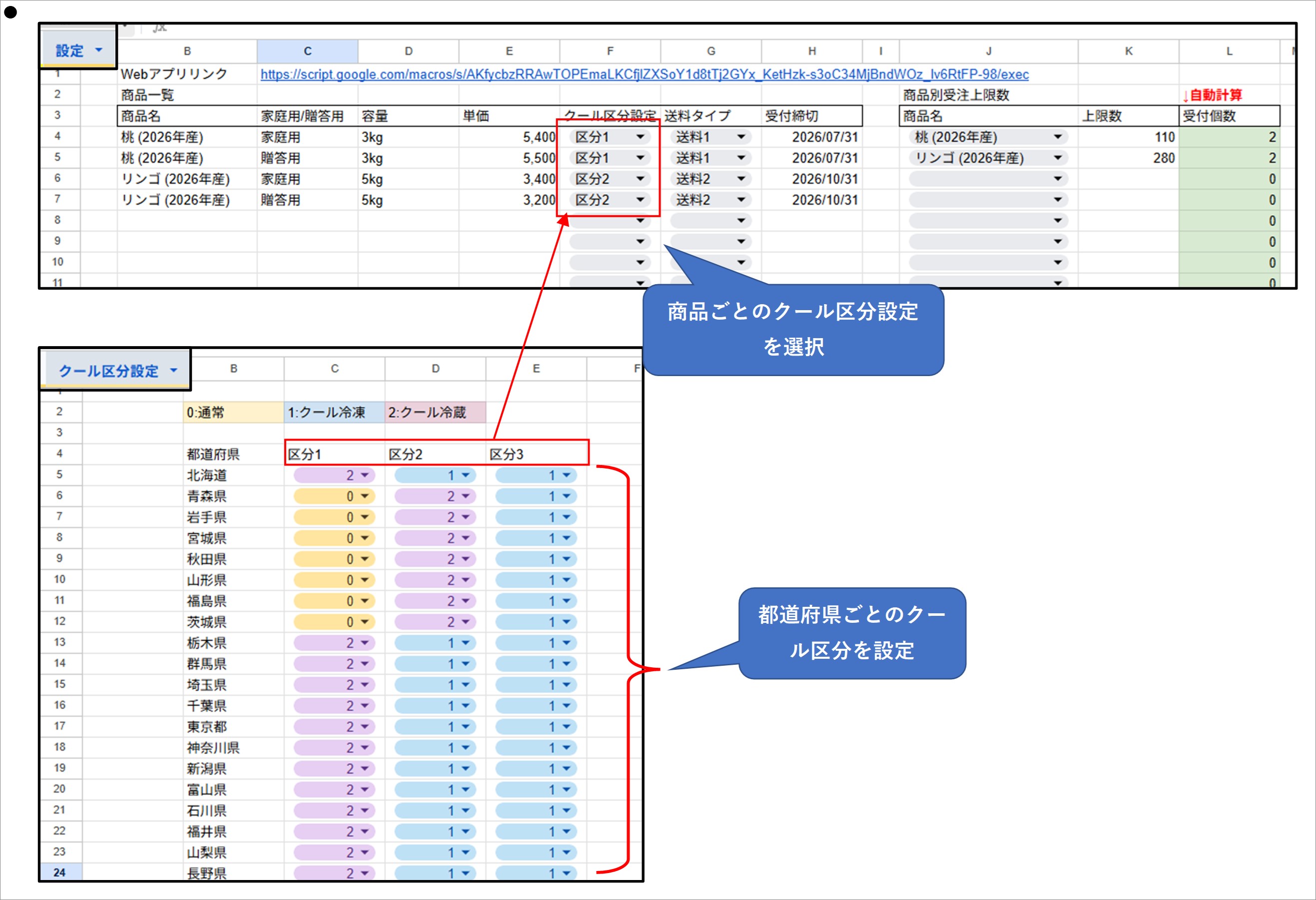
2次元マスタの考え方
基本構造は次の通りです。
商品一覧:
  桃 → クール区分設定 = 区分1
  みかん → クール区分設定 = 区分2

クール区分設定:
  北海道 行 × 区分1 列 → 2
  北海道 行 × 区分2 列 → 1
商品マスタ側には、「どのタイプを使うか」を持たせます。2次元マスタ側には、都道府県を行、タイプを列として並べます。あとは、商品のタイプ名とお届け先都道府県の交点を読めばよい、という考え方です。
列番号ではなく見出し名で読む
タイプ列は、後から増える可能性があります。たとえば、送料1、送料2 に加えて 送料3 を増やす場合です。
このとき、コード側で列番号を固定していると、表の変更に弱くなります。そこで、見出しセルを起点に、右へ見出しを読み、下へデータを読む共通関数を作ります。
function readTableAt_(sheet, startRow, startCol) {
  var lastCol = sheet.getLastColumn();
  if (!sheet || startRow < 1 || startCol < 1 || startCol > lastCol) {
    return { headers: [], rows: [] };
  }

  var headerVals = sheet
    .getRange(startRow, startCol, 1, lastCol - startCol + 1)
    .getDisplayValues()[0];

  var headers = [];
  for (var c = 0; c < headerVals.length; c++) {
    if (String(headerVals[c]).trim() === '') break;
    headers.push(normalizeHeader_(headerVals[c]));
  }
  if (!headers.length) return { headers: [], rows: [] };

  var maxRows = sheet.getMaxRows();
  var block = sheet.getRange(startRow + 1, startCol, maxRows - startRow, headers.length).getValues();

  var rows = [];
  for (var r = 0; r < block.length; r++) {
    if (String(block[r][0]).trim() === '') break;
    var obj = {};
    for (var i = 0; i < headers.length; i++) {
      obj[headers[i]] = block[r][i];
    }
    rows.push(obj);
  }
  return { headers: headers, rows: rows };
}

function normalizeHeader_(v) {
  return String(v || '')
    .replace(/[(]/g, '(')
    .replace(/[)]/g, ')')
    .replace(/\s+/g, '')
    .trim();
}
見出しは、空白列が出たら終端とします。これにより、右側へ列を追加しても自動で読めます。
起点は名前付き範囲で指定する
表の開始位置は、名前付き範囲で指定するのが理想です。表の位置が変わっても、名前付き範囲が維持されていればコードを直さずに済みます。
ただし、運用では名前付き範囲を作り忘れることもあります。そのため、名前付き範囲がない場合はシート内から見出し名を探すフォールバックを入れておくと便利です。
function findHeaderCell_(sheet, headerName) {
  if (!sheet) return null;
  var target = normalizeHeader_(headerName);
  var vals = sheet.getDataRange().getDisplayValues();
  for (var r = 0; r < vals.length; r++) {
    for (var c = 0; c < vals[r].length; c++) {
      if (normalizeHeader_(vals[r][c]) === target) {
        return { row: r + 1, col: c + 1 };
      }
    }
  }
  return null;
}

function readMatrix_(sheetName, namedRange, keyHeader) {
  var ss = SpreadsheetApp.getActiveSpreadsheet();
  var sheet, startRow, startCol;

  var rng = ss.getRangeByName(namedRange);
  if (rng) {
    sheet = rng.getSheet();
    startRow = rng.getRow();
    startCol = rng.getColumn();
  } else {
    sheet = ss.getSheetByName(sheetName);
    if (!sheet) return { types: [], map: {} };
    var cell = findHeaderCell_(sheet, keyHeader);
    if (!cell) return { types: [], map: {} };
    startRow = cell.row;
    startCol = cell.col;
  }

  var t = readTableAt_(sheet, startRow, startCol);
  var keyName = normalizeHeader_(keyHeader);
  var types = t.headers.filter(function (h) { return h !== keyName; });
  var map = {};

  t.rows.forEach(function (r) {
    var key = String(r[keyName] || '').trim();
    if (!key) return;
    var byType = {};
    types.forEach(function (type) {
      byType[type] = r[type];
    });
    map[key] = byType;
  });

  return { types: types, map: map };
}
戻り値は、都道府県をキーにしたオブジェクトです。map['北海道']['送料1'] のように、交点の値を取り出せます。
商品側のタイプ名で値を引く
商品マスタ側には、商品ごとにどのタイプを使うかを文字列で持たせます。プルダウンにしておくと、見出し名とのずれを防ぎやすくなります。
var cool = readMatrix_('クール区分設定', 'クール区分設定_都道府県', '都道府県');
var byPref = cool.map[prefecture];
var value = (byPref && p.coolType) ? byPref[p.coolType] : '';
商品側の読み取り例です。
function readProducts_() {
  return readNamedTable_('設定_商品一覧').rows.map(function (r) {
    return {
      name: String(r['商品名'] || '').trim(),
      coolType: normalizeHeader_(r['クール区分設定'] || ''),
      shippingType: normalizeHeader_(r['送料タイプ'] || '')
    };
  });
}
運用上の注意点
この設計で大事なのは、表のルールを明確にしておくことです。
- タイプ列は左から詰めて追加する
- 途中に空白列を入れない
- 表と表を横並びにする場合は、間に空列を1つ入れる
- 商品側のタイプ名と2次元マスタ側の見出し名を一致させる
- プルダウンでタイプ名を選ばせる
- 値が引けない場合にエラーにするか、空欄で通すかを決める
空白列を終端として読む設計なので、途中に空列があると、その右側は読まれません。これは欠点ではなく、複数の表を1シートに横並びするための区切りとしても使えます。
今回の事例
農産物受注販売システムで、送料とクール区分の2つを同じ仕組みで実装しました。
送料は「都道府県 × 送料タイプ」、クール区分は「都道府県 × 区分」の2次元マスタです。依頼者が後から 送料3、送料4、区分3 のように列を追加しても、コードを直さずに反映できる構成にしました。
GAS側は列番号を知らず、見出し名と都道府県名だけで値を引きます。業務側がシートの列を増やすだけで設定を拡張できるため、保守しやすくなります。