
はじめに
ココナラの分析ページでは、表示数、閲覧数、販売数の推移をグラフで確認できます。
ただ、日付ごとの数値をあとでExcelやGoogleスプレッドシートへ貼り付けて集計したい場合、画面を見ながら手入力するのは手間がかかります。
この記事では、ChromeのブックマークレットとしてJavaScriptを登録し、ログイン済みの自分の分析ページ上で実行することで、表示されている分析値をTSV形式でクリップボードへコピーする方法を整理します。
全体の流れ
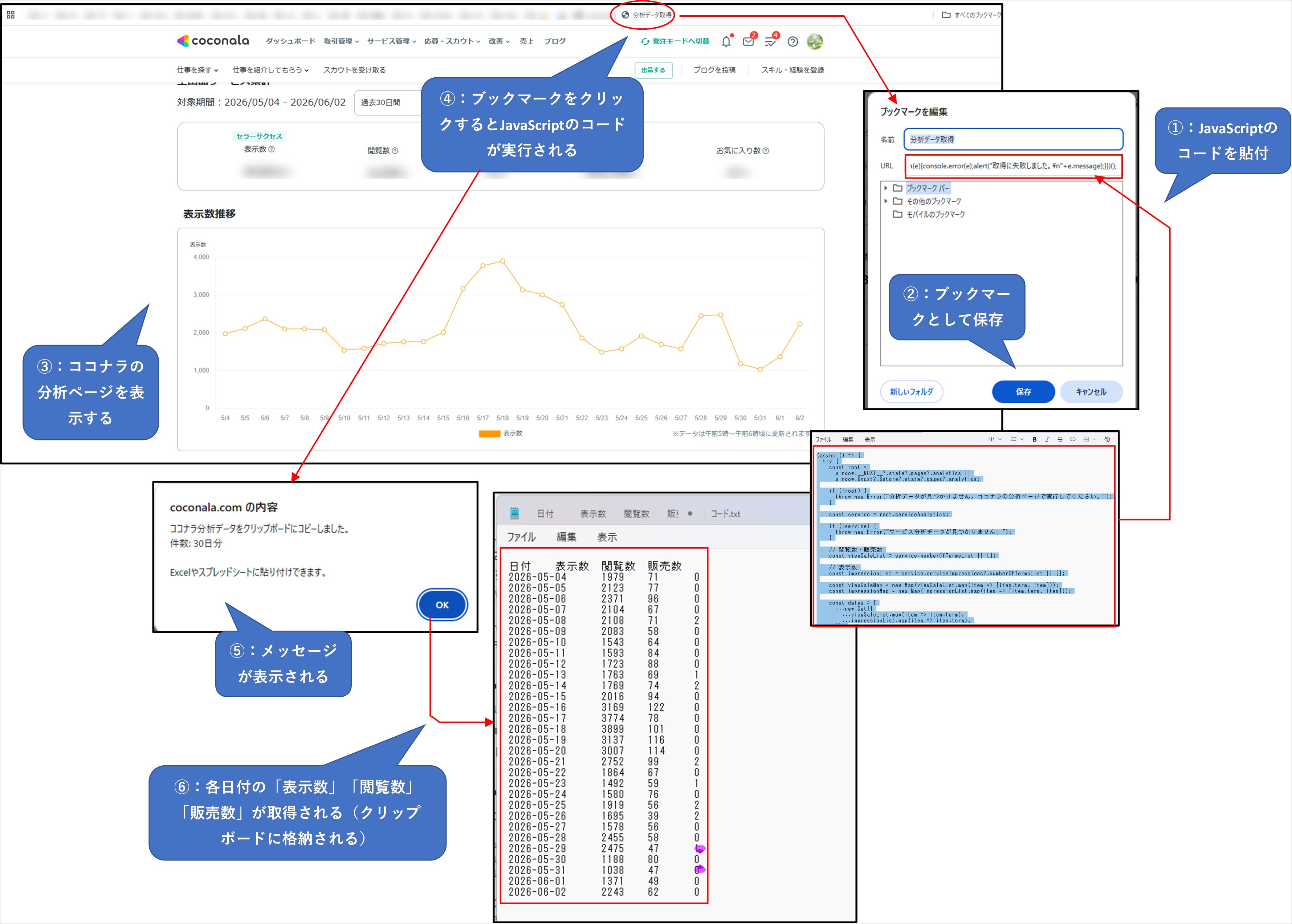
流れは次のようになります。
- Chromeのブックマークに、
javascript:から始まるコードを登録する - ココナラのサービス・ブログ分析ページを開く
- 登録したブックマークをクリックする
- ページ内部の分析データを取得する
- 日付、表示数、閲覧数、販売数をタブ区切りで整形する
- クリップボードへコピーし、Excelやスプレッドシートへ貼り付ける
ブックマークレットとは
ブックマークレットは、通常のURLではなく、javascript:から始まる短いコードをブックマークに登録しておき、現在開いているページ上で実行する仕組みです。
通常のブックマークは、次のようなURLを保存します。
https://example.com/
一方、ブックマークレットでは次のような形でコードを保存します。
javascript:(()=>{ alert("実行されました"); })();
クリックすると、いま表示しているページ上でJavaScriptが実行されます。小さな画面操作、入力補助、表示中データの整形コピーなどに使いやすい方法です。
今回取得するデータ
今回の対象は、分析ページ上で確認できる日付別のデータです。
| 項目 | 内容 |
|---|---|
| 日付 | 分析対象の日付 |
| 表示数 | サービスが一覧などに表示された回数 |
| 閲覧数 | サービス詳細ページなどが閲覧された回数 |
| 販売数 | その日の販売件数 |
出力は、ExcelやGoogleスプレッドシートに貼り付けやすいタブ区切り形式にします。
日付	表示数	閲覧数	販売数
2026-05-04	1979	71	0
2026-05-05	2123	77	0
カンマ区切りではなくタブ区切りにしておくと、Excelへ貼り付けたときに列へ分かれやすくなります。
仕組み
画面上ではグラフとして表示されていても、Webページ内部にはグラフ描画用のデータがJavaScriptの状態として保持されていることがあります。
今回確認したページでは、分析データが主に次のような構造から参照できました。
window.__NUXT__.state.pages.analytics.serviceAnalytics
閲覧数・販売数は次の配列に入っています。
serviceAnalytics.numberOfTermsList
表示数は次の配列に入っています。
serviceAnalytics.serviceImpressions.numberOfTermsList
この2つの配列を日付で突き合わせると、日付別の一覧を作れます。実装ではMapを使って日付ごとのデータを引けるようにし、Setで日付一覧の重複を取り除いています。
コピー可能なコード
ブックマークのURL欄へ登録するときは、下の 改行なし・javascript:付き のコードをそのまま貼り付けます。
コードを読み込み中...処理内容を確認したい場合は、下の 改行あり のコードを見ます。こちらは読みやすさを優先した版なので、ブックマークのURL欄へ貼り付ける場合は、上の改行なし版を使います。
コードを読み込み中...実際に登録する前に、コード内で外部サイトへ送信する処理がないことを確認してください。今回のコードは、ページ内のデータを読み取り、クリップボードへコピーする処理に限定しています。
コードの要点
最初に、分析ページの状態データを探します。
const root =
  window.__NUXT__?.state?.pages?.analytics ||
  window.$nuxt?.$store?.state?.pages?.analytics;
?.を使っているため、途中のプロパティが存在しない場合でも、その時点でエラーになりにくくなります。分析ページ以外で実行した場合は、後続のチェックでエラーメッセージを出します。
次に、閲覧数・販売数と表示数の配列を取得します。
const viewSaleList = service.numberOfTermsList || [];
const impressionList = service.serviceImpressions?.numberOfTermsList || [];
2つの配列は別々なので、日付をキーにして結合します。
const viewSaleMap = new Map(viewSaleList.map(item => [item.term, item]));
const impressionMap = new Map(impressionList.map(item => [item.term, item]));
最後に、ヘッダー行とデータ行をタブ区切りでつなげます。
const outputText = [header, ...rows]
  .map(row => row.join("\t"))
  .join("\n");
コピー処理では、まずClipboard APIを使います。
await navigator.clipboard.writeText(outputText);
環境によってClipboard APIが使えない場合に備えて、一時的なtextareaを作り、document.execCommand("copy")でコピーする予備処理も入れています。
使うときの手順
Chromeでブックマークバーを表示していない場合は、Ctrl + Shift + Bで表示します。
次に、任意のページをブックマークし、そのブックマークを右クリックして編集します。名前は、たとえば次のようにしておきます。
分析データ取得
URL欄には、一行化したブックマークレットコードを貼り付けます。
その後、ココナラのサービス・ブログ分析ページを開き、作成したブックマークをクリックします。成功すると、コピー完了のメッセージが表示され、Excelやスプレッドシートへ貼り付けられる状態になります。
うまく動かないとき
分析データが見つからない場合は、次を確認します。
- ココナラにログインしているか
- サービス・ブログ分析ページ上で実行しているか
- 対象期間の分析データが表示されているか
- ブックマークURLの先頭が
javascript:になっているか - コードを貼り付けるときに途中で欠けていないか
また、ココナラ側の画面構造や内部データ構造が変わると、window.__NUXT__以下の参照先が変わる可能性があります。その場合は、現在のページ構造に合わせてコードを見直す必要があります。
注意点
ブックマークレットは、現在開いているページ上でJavaScriptを実行する仕組みです。内容を理解できないコードや、出所が不明なコードは登録しないでください。
今回のようなログイン済みページで使う処理では、次の点に注意します。
- 自分が管理している画面の、手作業で見えているデータを扱う用途に限定する
- サービスの利用規約や自動取得に関するルールを確認する
- 高頻度の自動実行や、サーバーへ負荷をかける使い方をしない
- アカウント情報、通知、出品情報、実績値などを公開画像に含めない
- 保存したHTMLファイルやログイン済みページのソースは公開しない
- クリップボードの内容は上書きされるため、直前にコピーしていた内容が消えることを理解して使う
記事や社内資料にする場合は、画面キャプチャ内のアカウント名、通知、具体的な実績値を必ずマスクします。
関連記事
- Excelの投稿リストからXの予約投稿を半自動化するブックマークレット
- 静的サイトに検索機能を追加する
- Chromeブックマークレットでココナラ予約枠を1クリックコピーする
- Chromeブックマークレットでココナラ販売金額を1クリック合計する
- Chromeブックマークレットでココナラ依頼者名を返信欄へ自動入力する
- 表示中の内容をCanvasから画像として出力する
- UIと計算ロジックを分離する純粋関数パターン
- 文字列をクリップボードへ格納するExcel VBA汎用プロシージャ ClipText
まとめ
ブックマークレットを使うと、既存のWebサービス画面に小さなJavaScript処理を追加する感覚で、手作業の転記を減らせます。
今回の例では、グラフの数値を目で見て写すのではなく、ページ内部の分析データを読み取り、日付別のTSVとしてクリップボードへコピーしました。
大がかりなシステム化までは不要でも、日々の確認や集計を少し楽にしたい場面では、ブラウザ上の小さな自動化テクニックとして役立ちます。